Configurer son refuge
Nom, logo, place sur la carte et page publique : en quatre réglages, votre refuge devient visible et reconnaissable par les adoptants. Suivez le guide.
- Environ 1 min 14 s
- 4 étapes, 14 captures
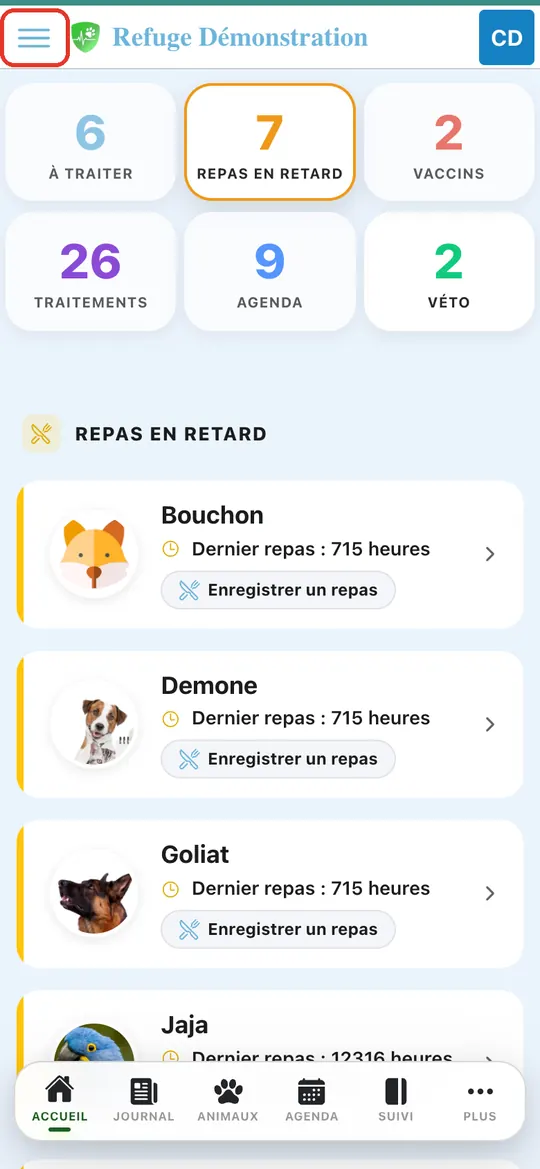
Nom, logo, place sur la carte et page publique : en quatre réglages, votre refuge devient visible et reconnaissable par les adoptants. Suivez le guide.
Introduction
Pas à pas
OuvertureAccéder aux réglages
-
Ouvrez Son Espace Refuge. Tous les réglages de votre organisation se trouvent dans le menu.
-
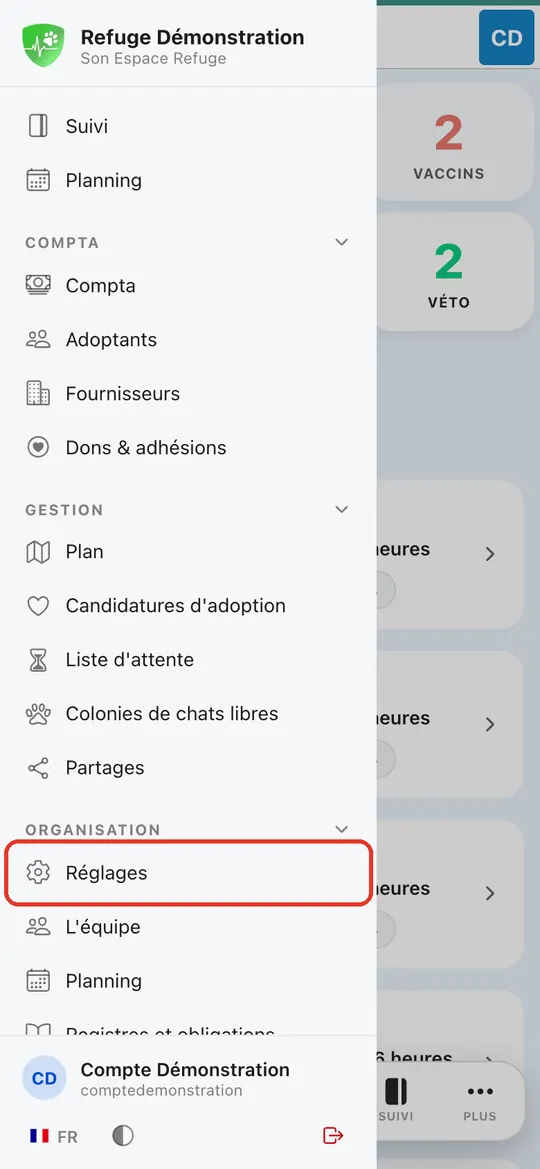
Dans la rubrique « Organisation », touchez « Réglages ».
-
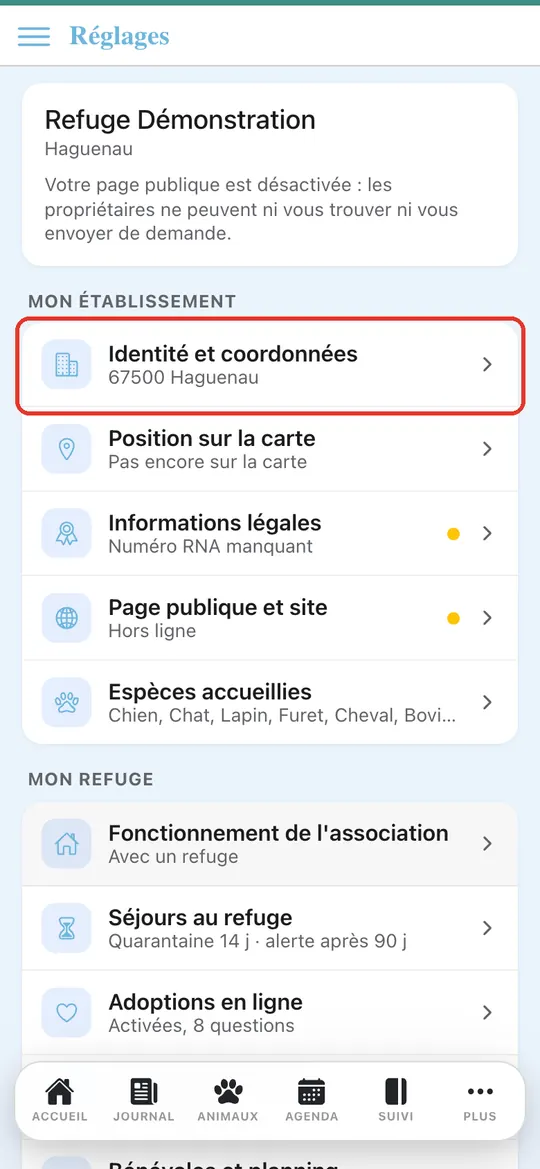
Voici vos réglages : pas encore de logo, pas sur la carte, page publique hors ligne. Commençons par « Identité et coordonnées ».
Étape 1Changer le nom
-
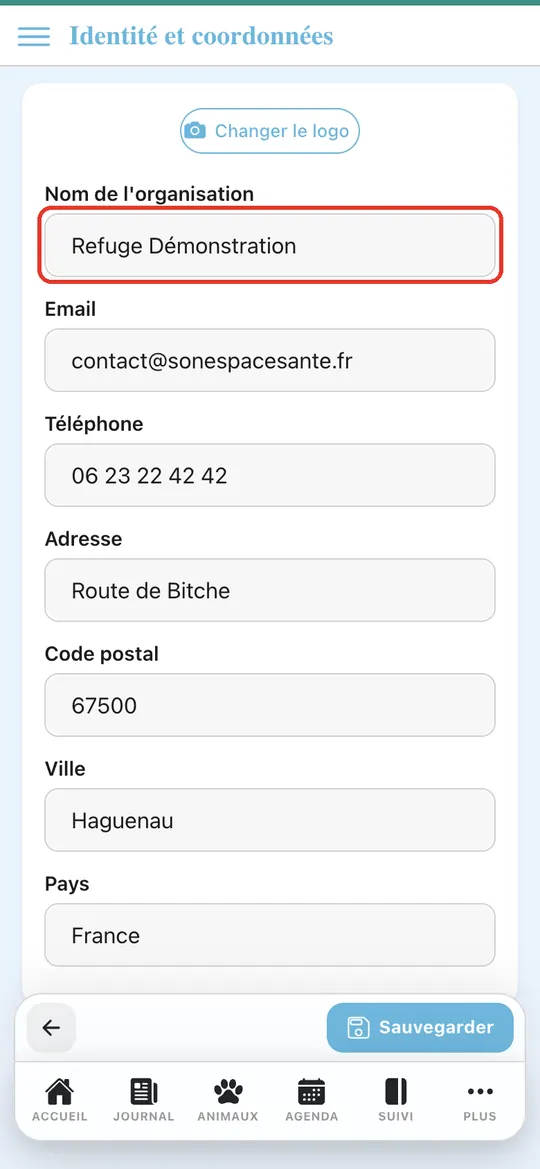
Le nom. Ouvrez « Identité et coordonnées » et touchez le champ « Nom de l'organisation ».
-
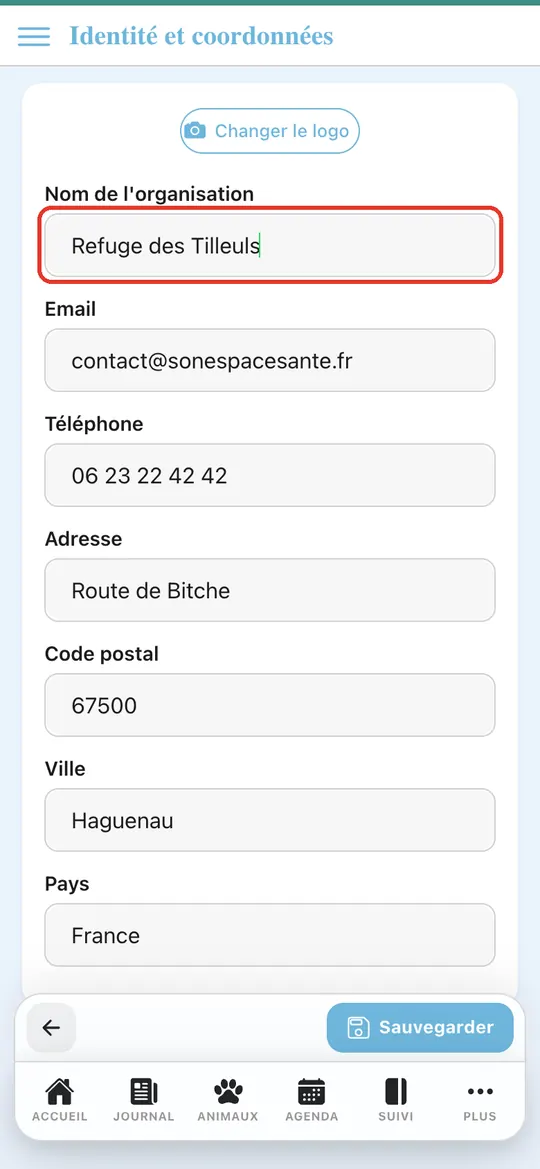
Saisissez le nom de votre refuge, tel qu'il doit apparaître pour le public.
Étape 2Ajouter le logo
-
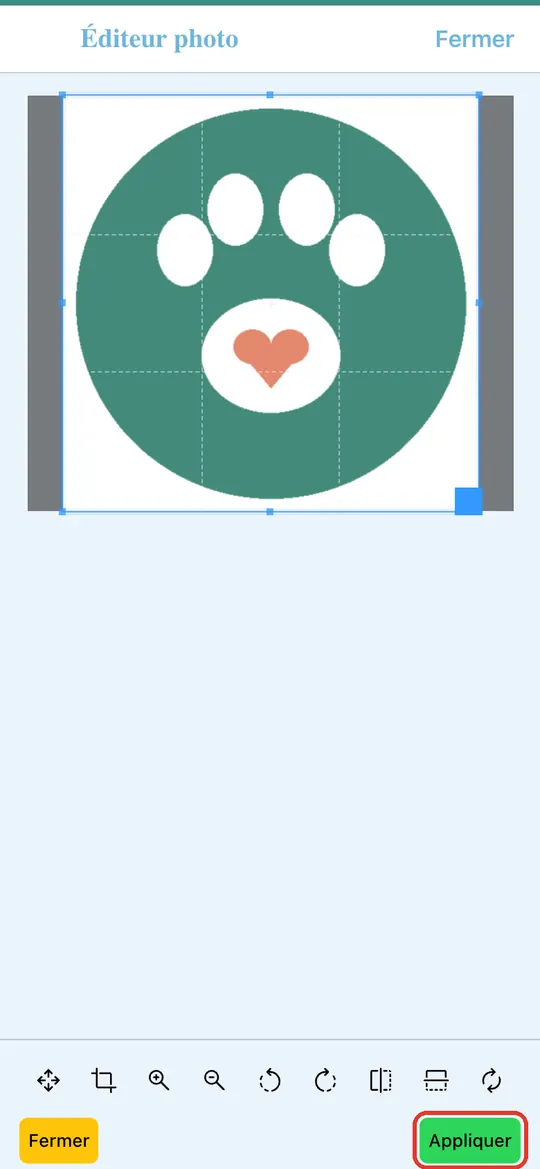
Le logo. Touchez « Changer le logo », choisissez une image, recadrez-la puis touchez « Appliquer ».
-
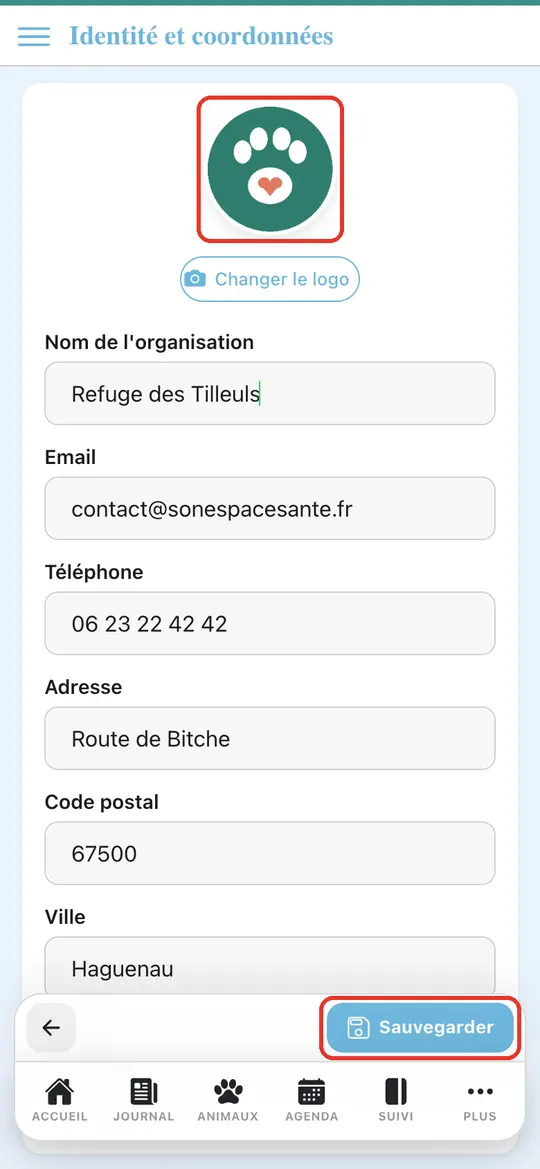
L'aperçu du logo s'affiche. Touchez « Sauvegarder » pour enregistrer le nom et le logo.
-
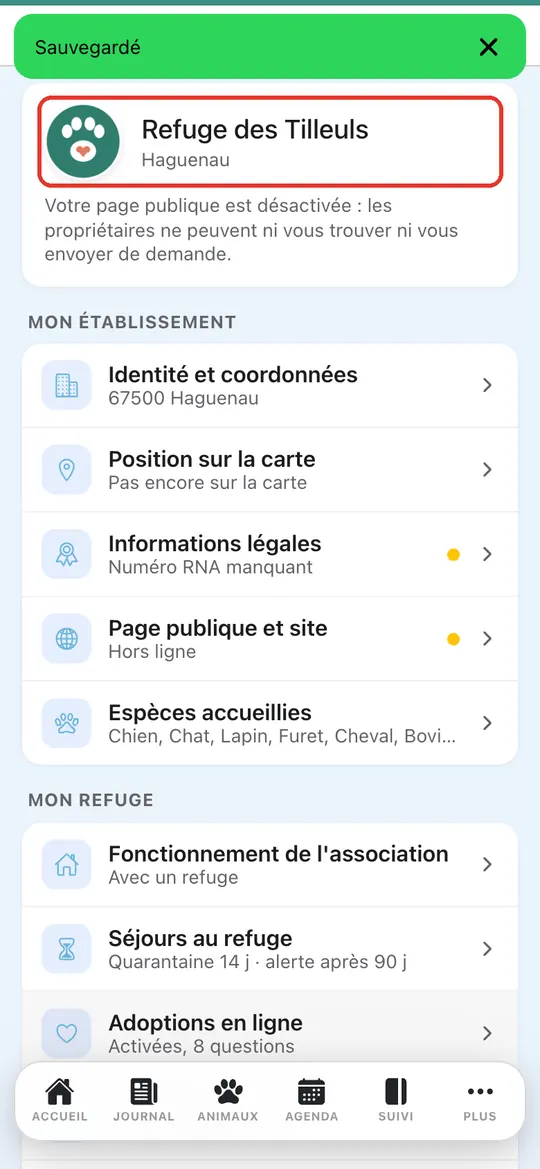
C'est enregistré : le nouveau nom et le logo apparaissent en haut de vos réglages.
Étape 3Placer le refuge sur la carte
-
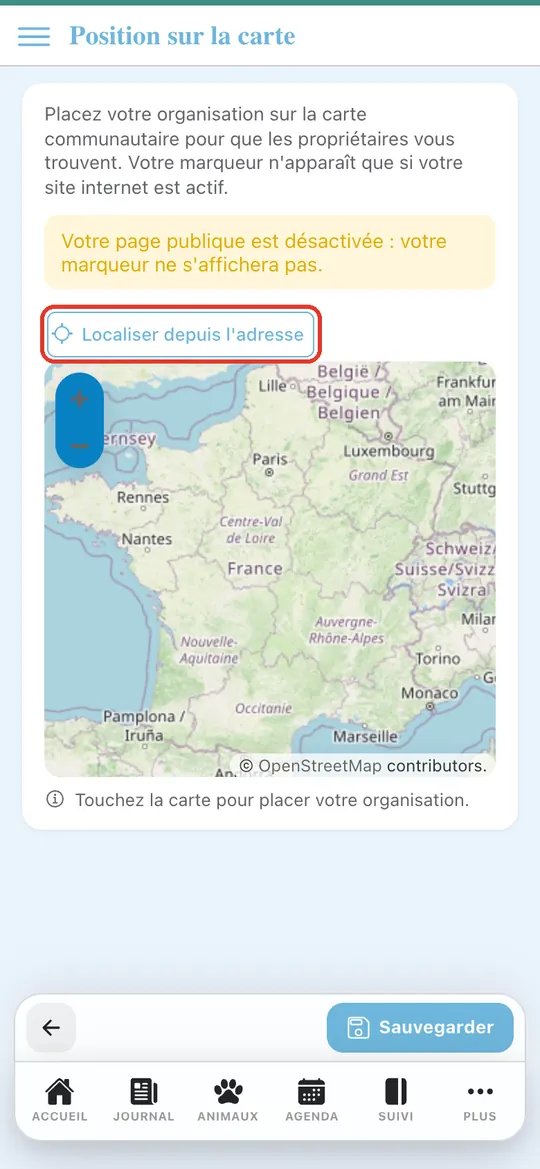
La carte. Ouvrez « Position sur la carte » et touchez « Localiser depuis l'adresse ».
-
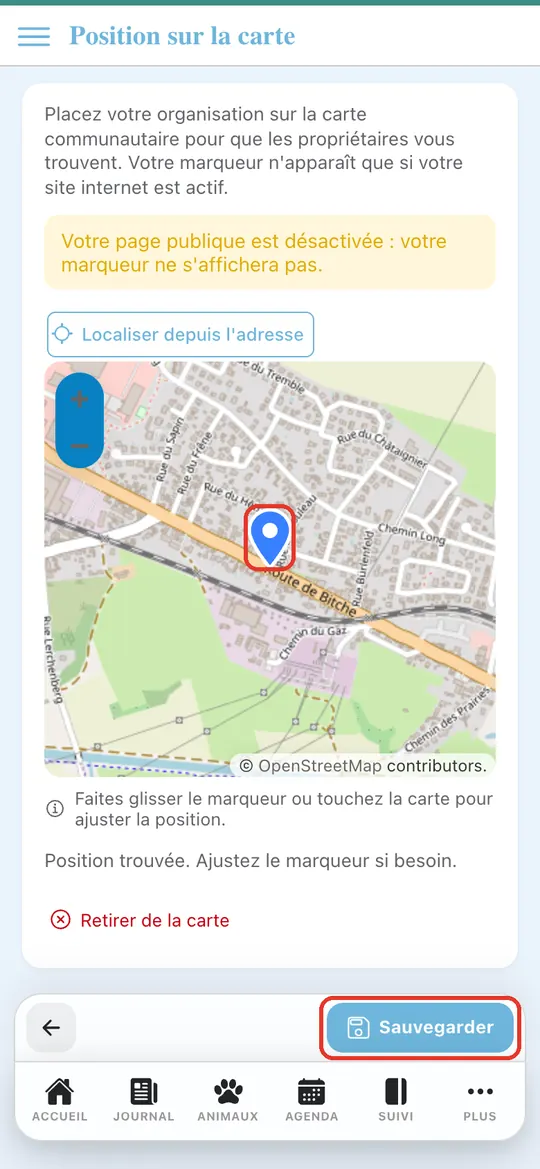
Le marqueur se place sur votre adresse. Faites-le glisser pour l'ajuster si besoin, puis sauvegardez.
-
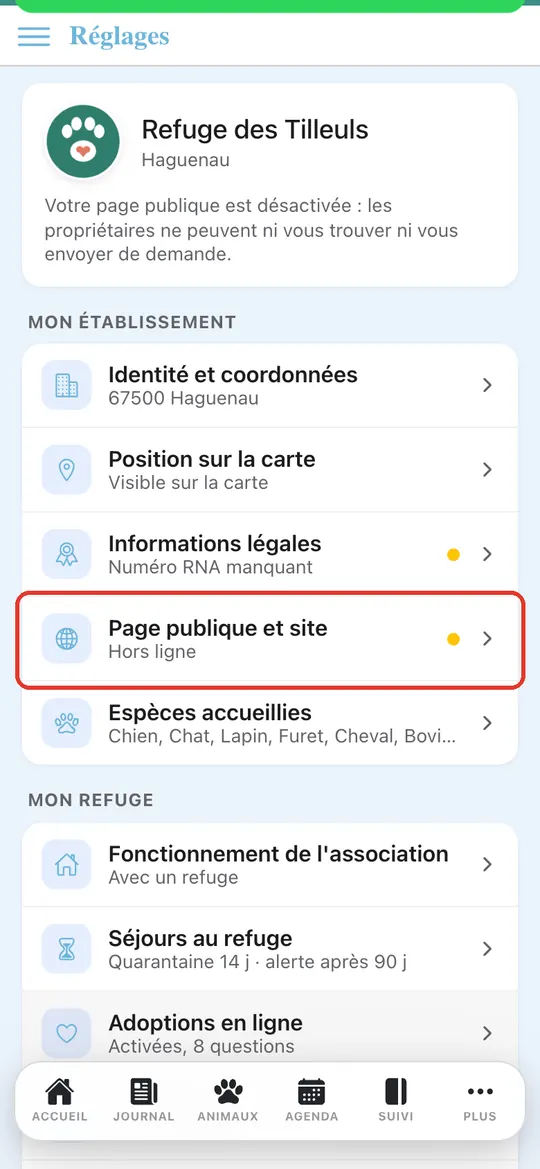
Votre refuge est positionné. Pour qu'il apparaisse sur la carte, ouvrez maintenant « Page publique et site ».
Étape 4Activer la page publique
-
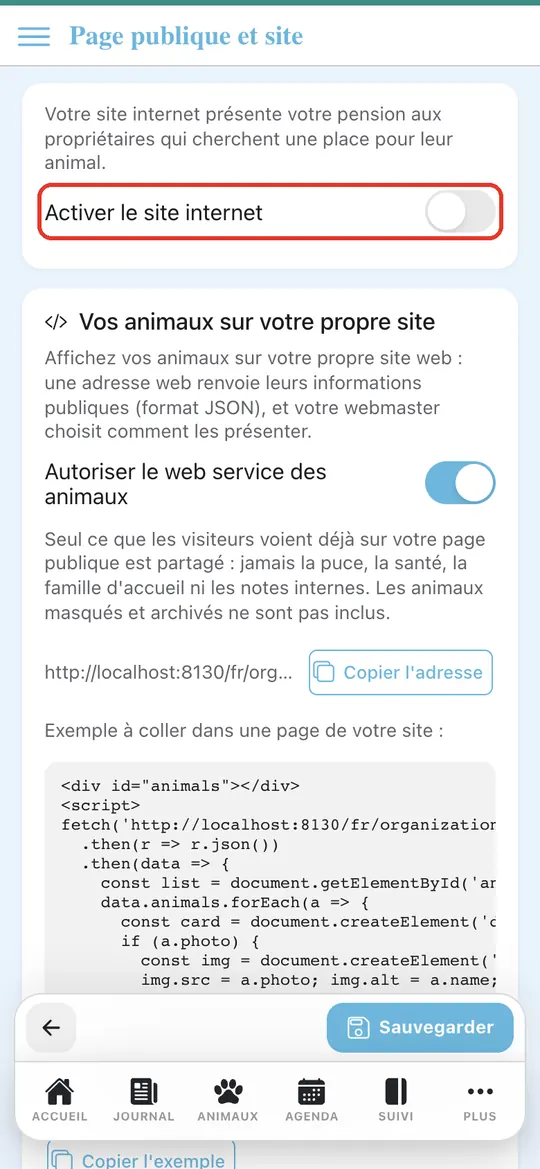
La page publique. L'interrupteur « Activer le site internet » est sur arrêt.
-
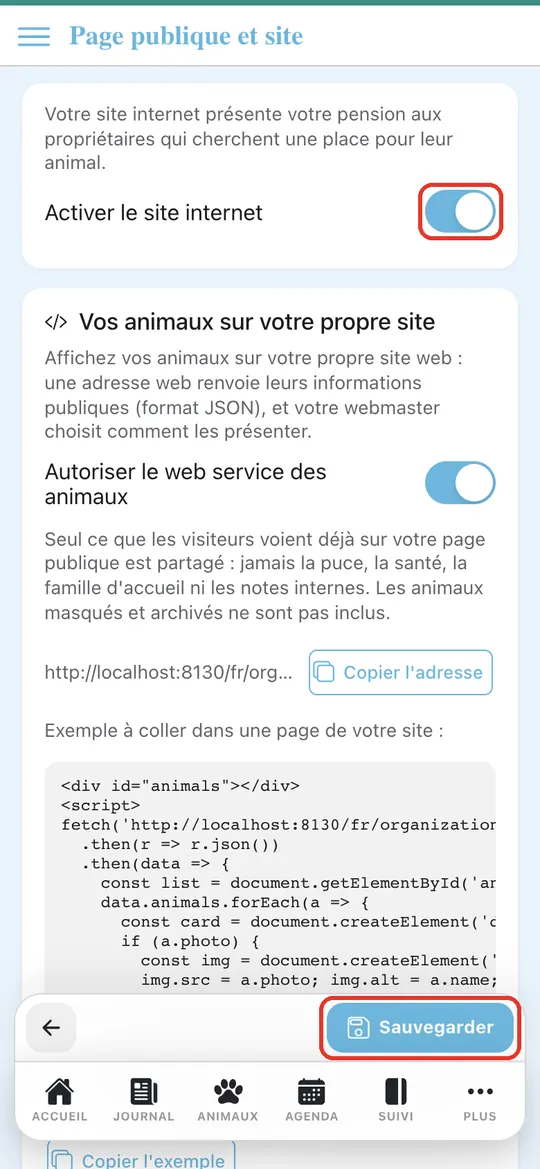
Activez « Activer le site internet », puis touchez « Sauvegarder ».
-
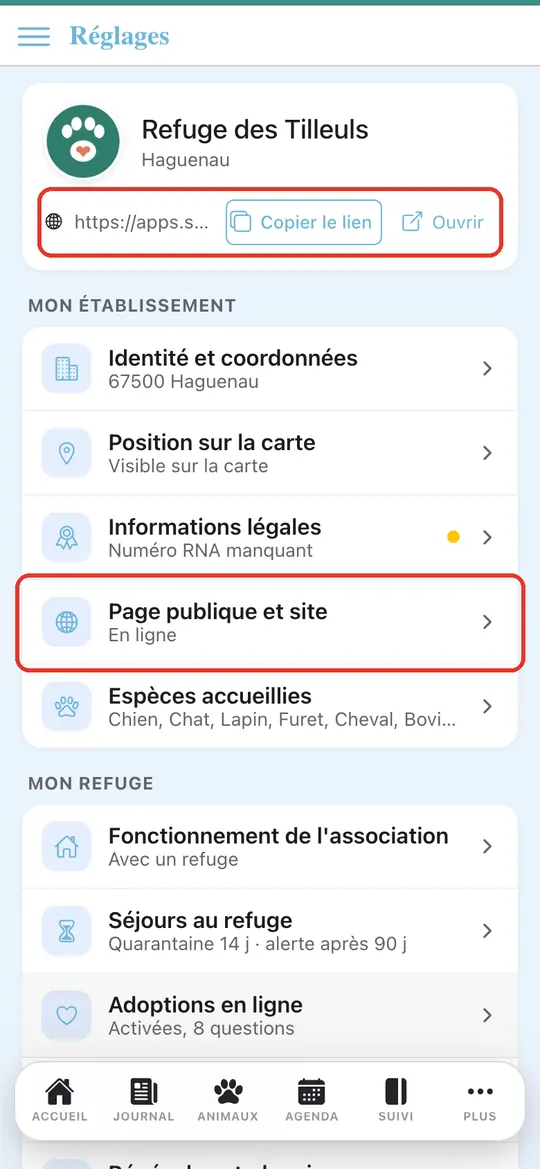
Votre page publique est en ligne. Copiez son lien pour le partager sur vos réseaux et votre site.
Résultat
Votre refuge est prêt
Votre refuge est prêt : un nom, un logo, une place sur la carte et une page publique pour faire connaître vos animaux à l'adoption.
Pour aller plus loin
Autres tutoriels : réglages de l'organisation
-
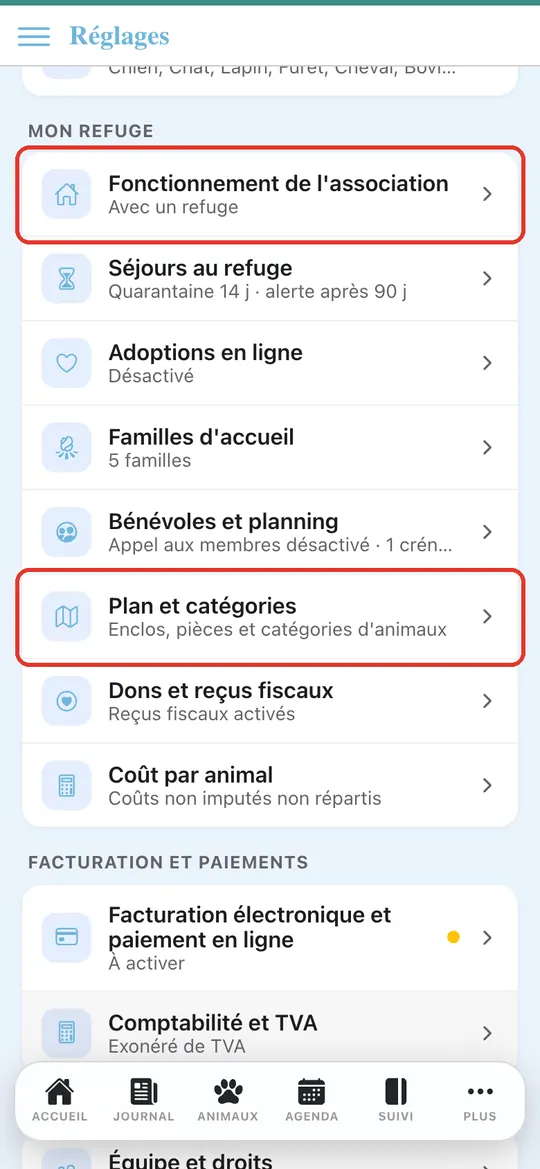 Fonctionnement de l'association
Refuge avec des locaux ou association qui place tous ses animaux en famille d'accueil : dites-le à l'application, elle n'affiche que ce qui vous sert.
Fonctionnement de l'association
Refuge avec des locaux ou association qui place tous ses animaux en famille d'accueil : dites-le à l'application, elle n'affiche que ce qui vous sert.
-
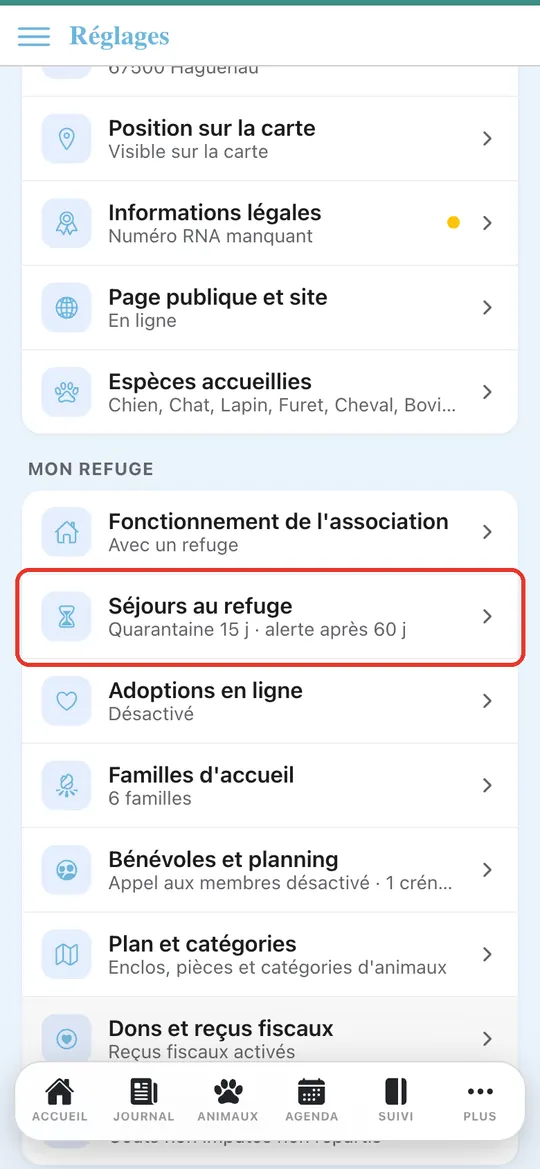 Séjours : quarantaine et longs séjours
Réglez une fois pour toutes la durée de quarantaine proposée à l'entrée d'un animal et le moment où un séjour devient « long ».
Séjours : quarantaine et longs séjours
Réglez une fois pour toutes la durée de quarantaine proposée à l'entrée d'un animal et le moment où un séjour devient « long ».
-
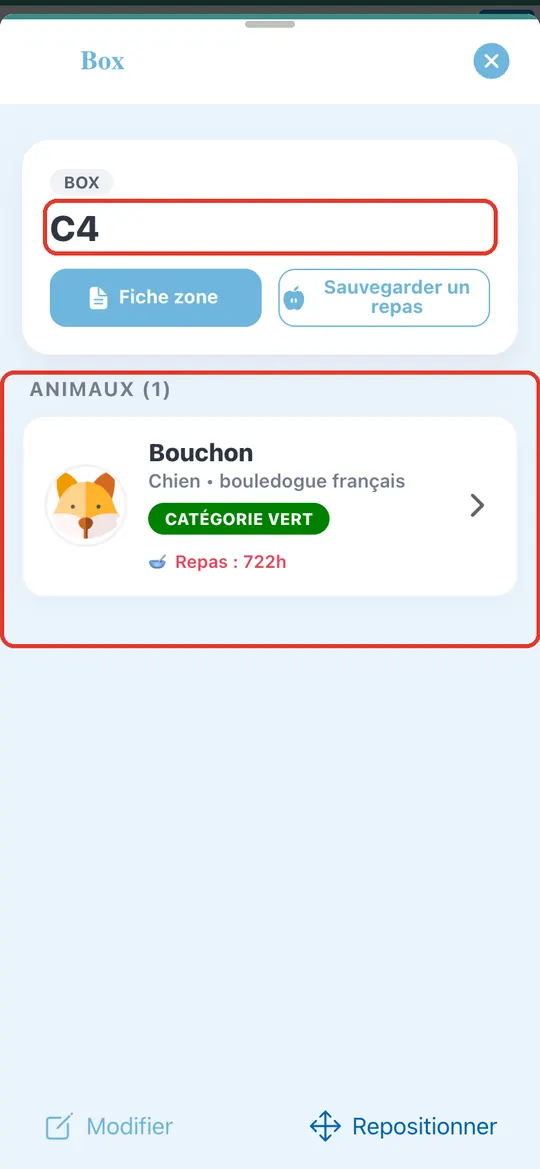 Dessiner le plan du refuge
Dessinez vos box et vos zones sur le plan du refuge : chacun sait où se trouve chaque animal, et la couleur du box indique sa catégorie.
Dessiner le plan du refuge
Dessinez vos box et vos zones sur le plan du refuge : chacun sait où se trouve chaque animal, et la couleur du box indique sa catégorie.