Régler les dons et les reçus fiscaux
Remplissez une fois les mentions de vos reçus fiscaux et votre formulaire de don : chaque don pourra ensuite recevoir son reçu.
- Environ 50 s
- 2 étapes, 7 captures
Remplissez une fois les mentions de vos reçus fiscaux et votre formulaire de don : chaque don pourra ensuite recevoir son reçu.
Introduction
Pas à pas
OuvertureOuvrir les réglages des dons
-
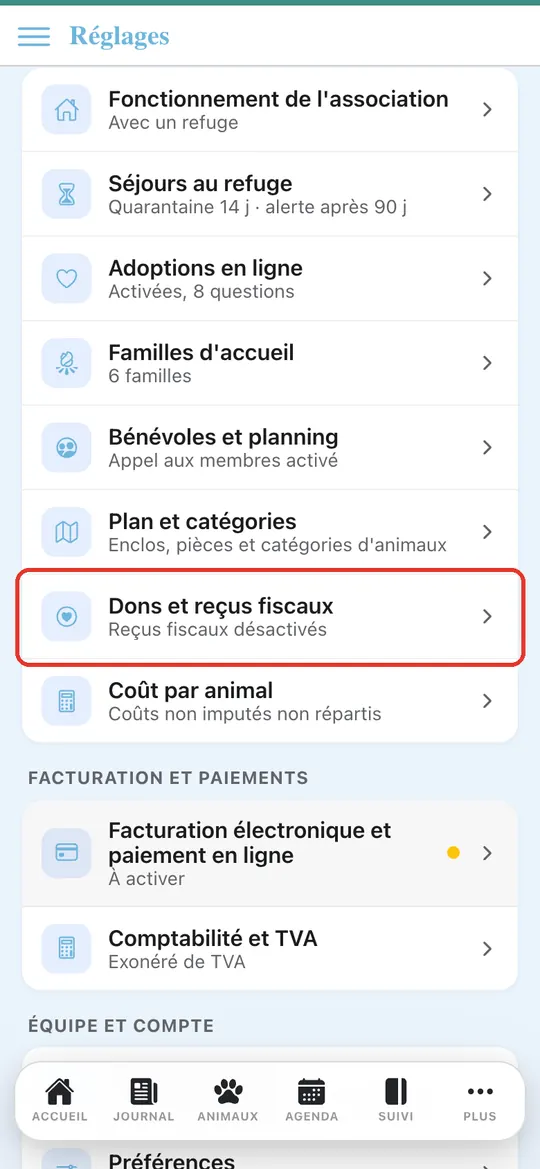
Dans « Réglages », touchez « Dons et reçus fiscaux ».
-
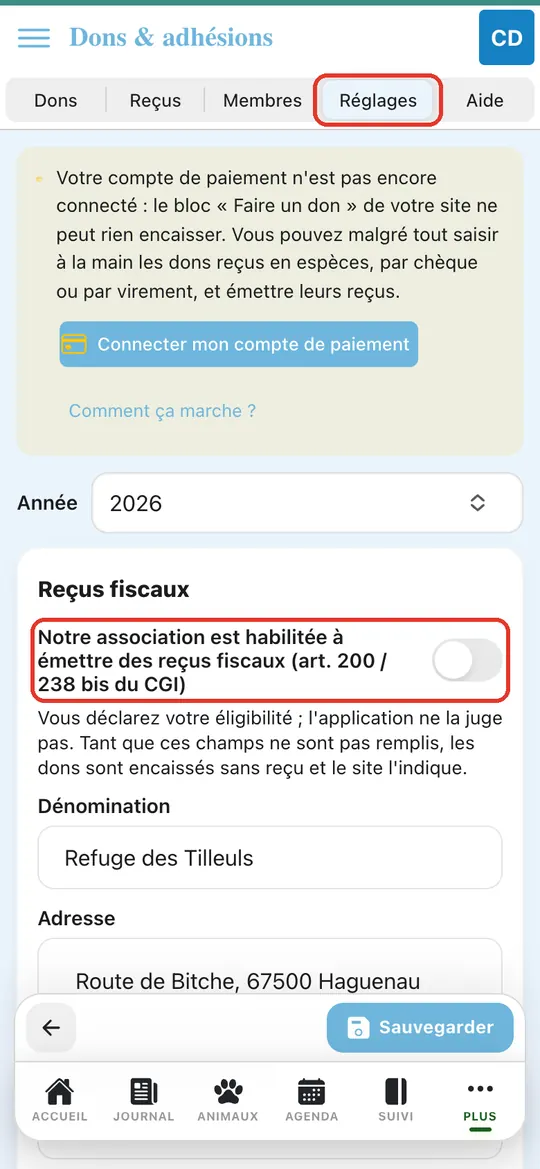
L'onglet « Réglages » de « Dons & adhésions » s'ouvre. Commencez par les reçus fiscaux.
Étape 1Les mentions du reçu fiscal
-
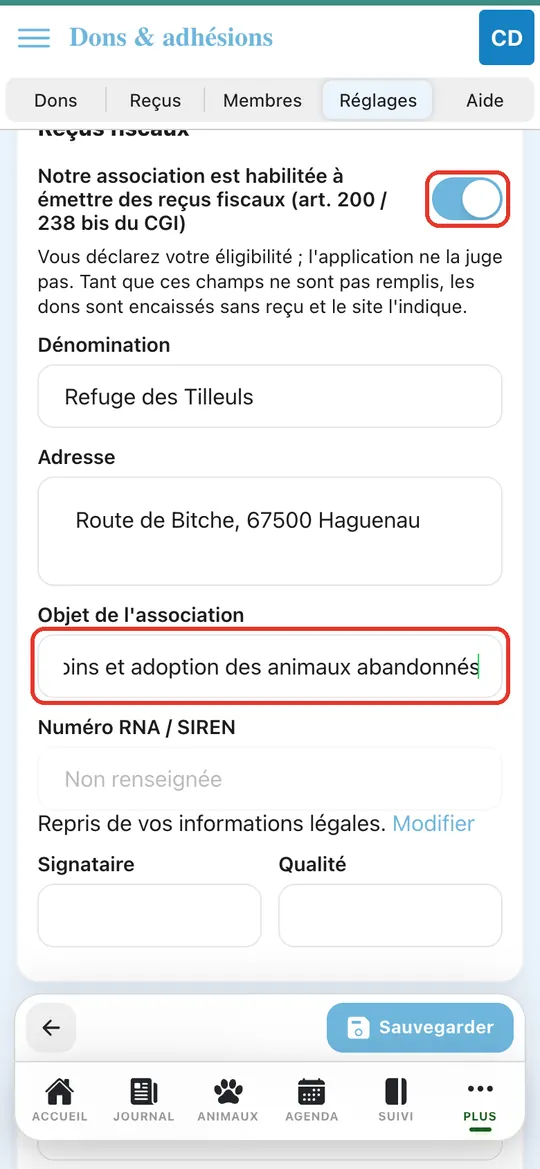
Si votre association y a droit, activez l'interrupteur des reçus fiscaux, puis indiquez son objet.
-
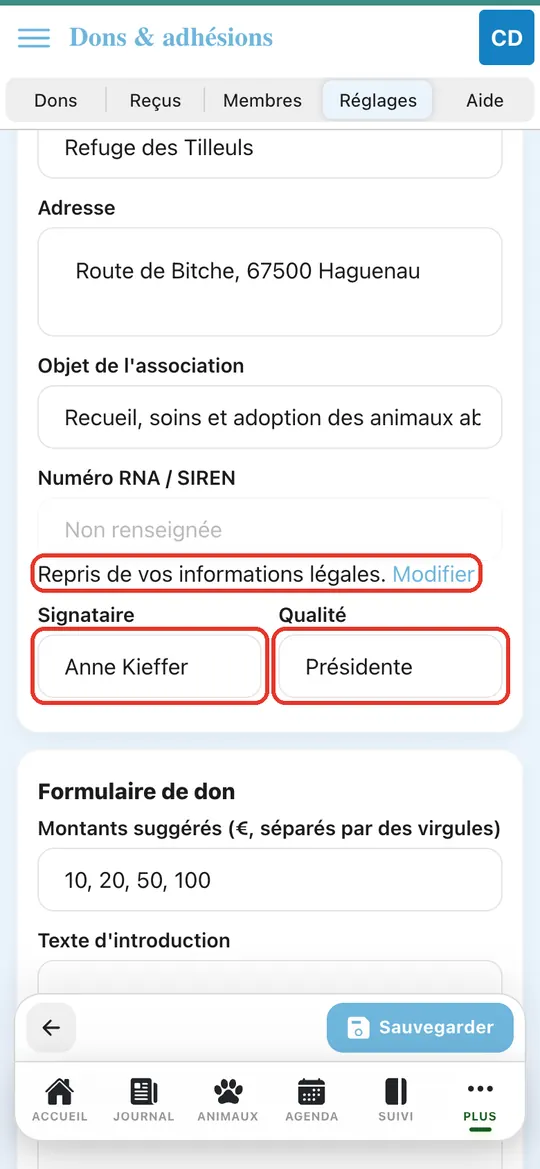
Le numéro RNA vient de vos informations légales. Indiquez qui signe les reçus et sa qualité.
Étape 2Le formulaire de don
-
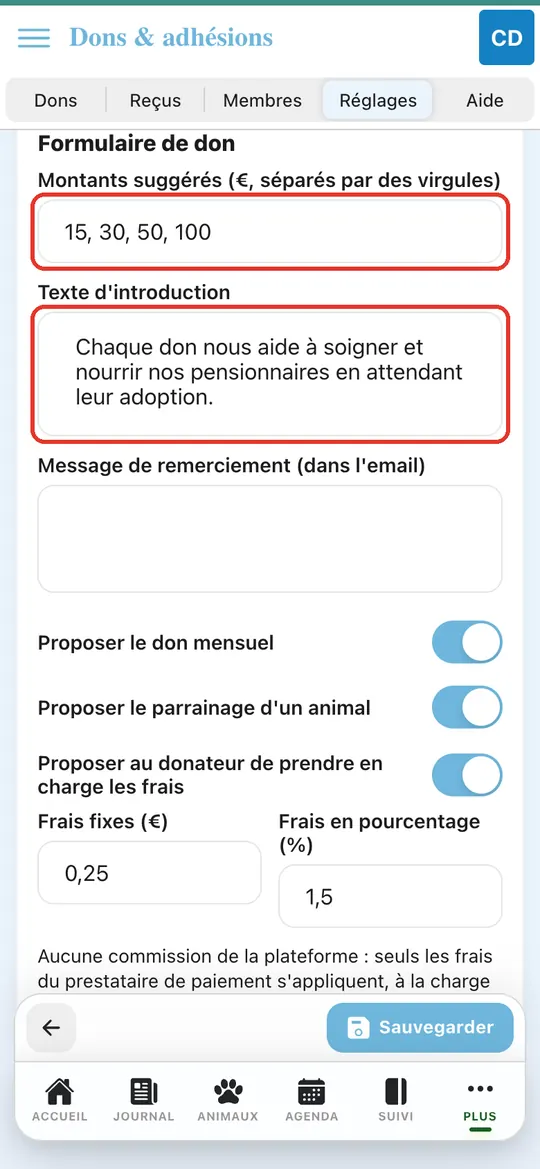
Choisissez les montants proposés aux donateurs et un texte d'introduction.
-
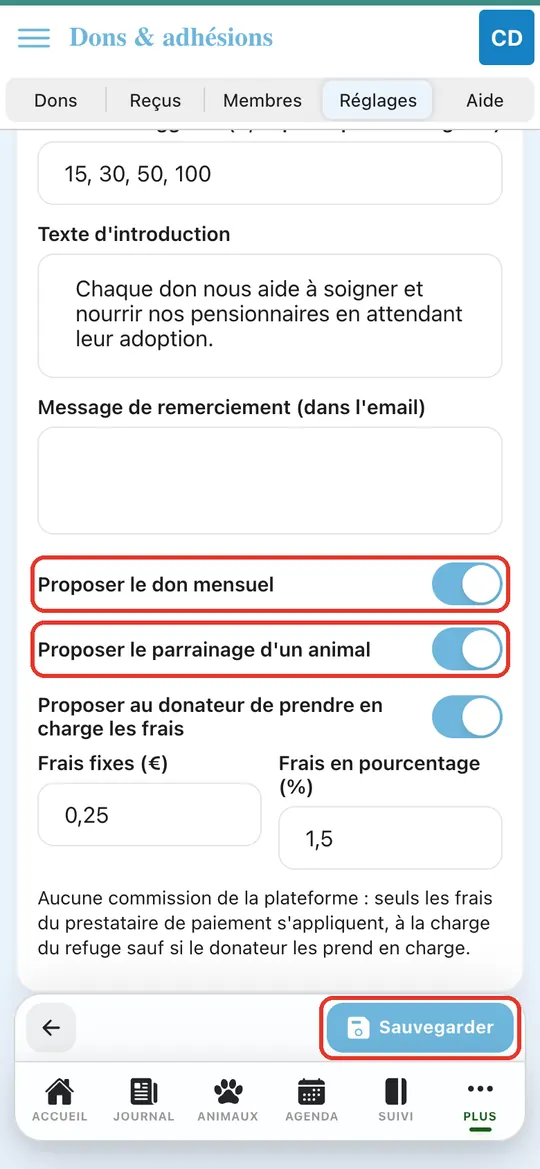
Proposez ou non le don mensuel et le parrainage d'un animal, puis touchez « Sauvegarder ».
-
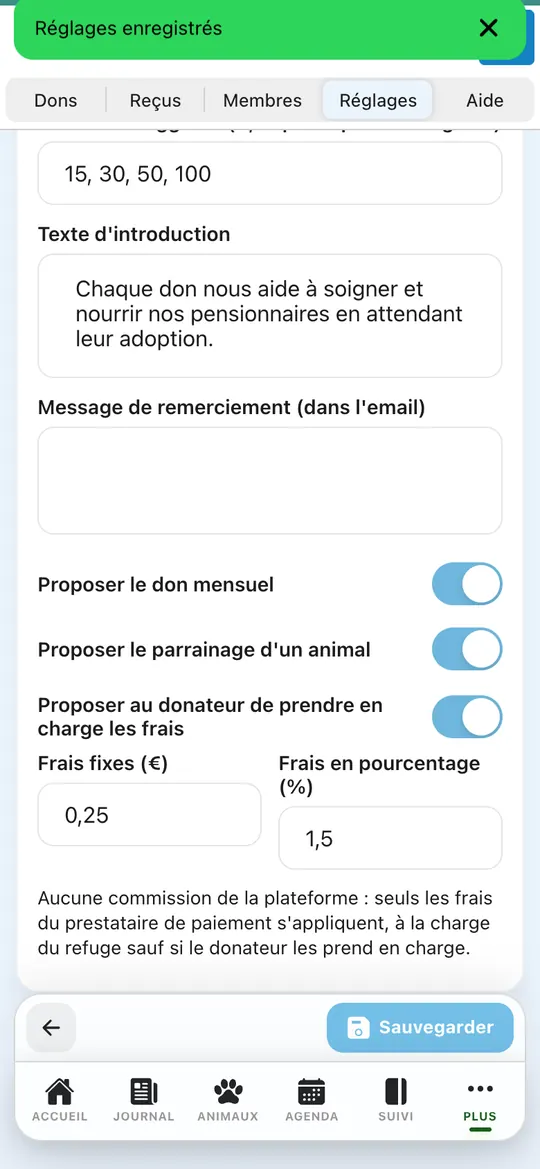
Vos réglages sont enregistrés.
Résultat
Vos dons sont prêts
Vos reçus fiscaux portent les bonnes mentions et votre formulaire de don est prêt pour votre page publique.
Pour aller plus loin
Autres tutoriels : dons et vie associative
-
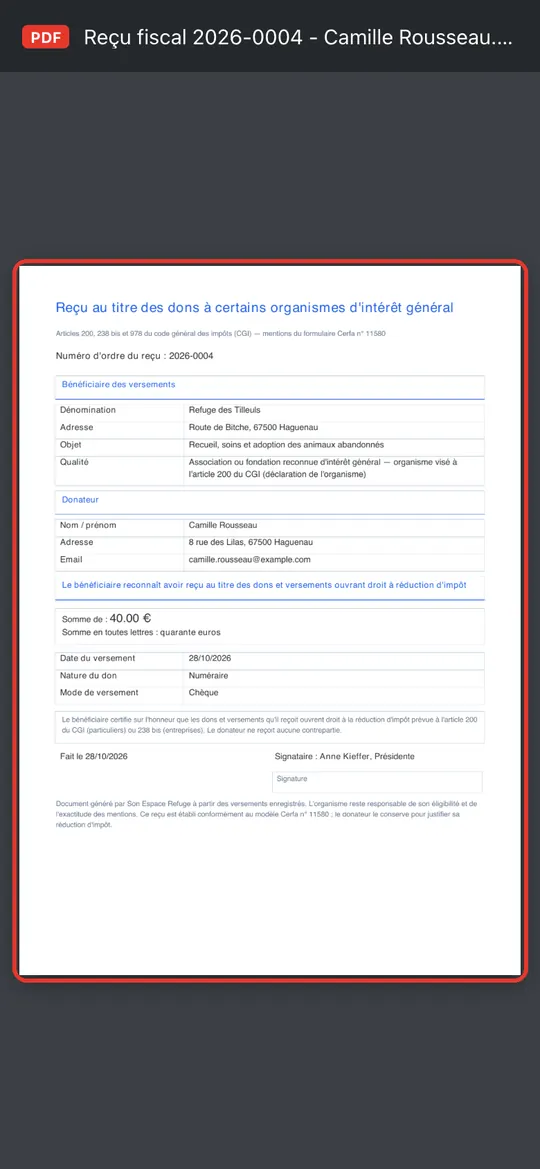 Enregistrer un don et envoyer le reçu fiscal
Un chèque, des espèces ou un virement : saisissez le don, et l'application établit et envoie le reçu fiscal à votre donateur.
Enregistrer un don et envoyer le reçu fiscal
Un chèque, des espèces ou un virement : saisissez le don, et l'application établit et envoie le reçu fiscal à votre donateur.
-
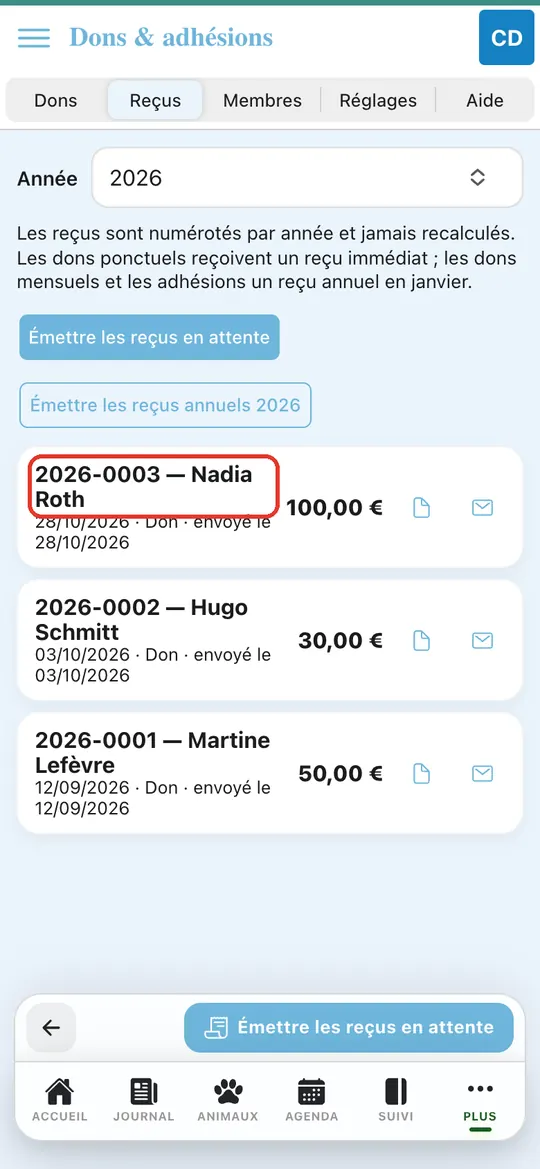 Recevoir un don en ligne depuis votre site
Vos visiteurs donnent par carte depuis votre site, et le reçu fiscal leur part tout seul.
Recevoir un don en ligne depuis votre site
Vos visiteurs donnent par carte depuis votre site, et le reçu fiscal leur part tout seul.
-
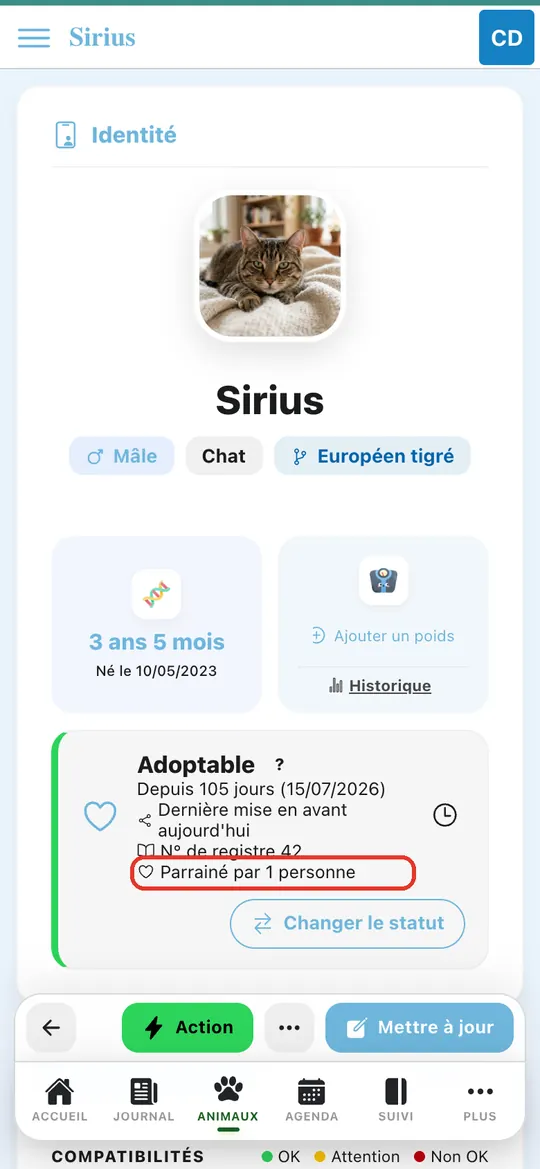 Parrainage d'un animal
Vos donateurs peuvent soutenir chaque mois un animal précis, et vous suivez les parrainages depuis l'application.
Parrainage d'un animal
Vos donateurs peuvent soutenir chaque mois un animal précis, et vous suivez les parrainages depuis l'application.