Créer le planning des bénévoles
Publiez vos créneaux de bénévolat, réguliers ou ponctuels : vos bénévoles s'y inscrivent depuis l'application et leurs heures sont comptées.
- Environ 1 min 05 s
- 3 étapes, 11 captures
Publiez vos créneaux de bénévolat, réguliers ou ponctuels : vos bénévoles s'y inscrivent depuis l'application et leurs heures sont comptées.
Introduction
Pas à pas
OuvertureOuvrir le planning
-
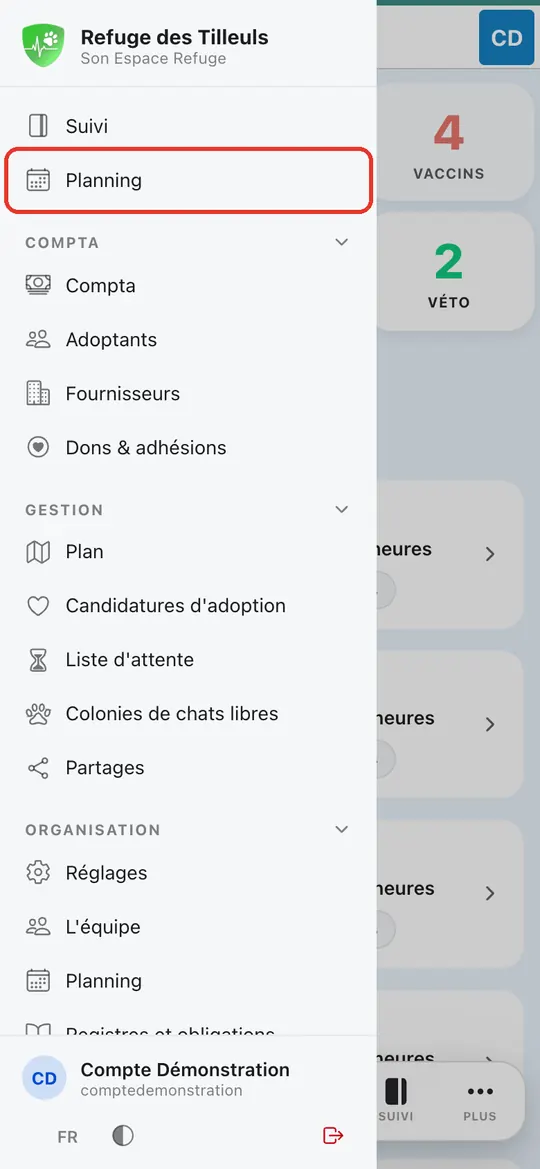
Ouvrez le menu et touchez « Planning ».
-
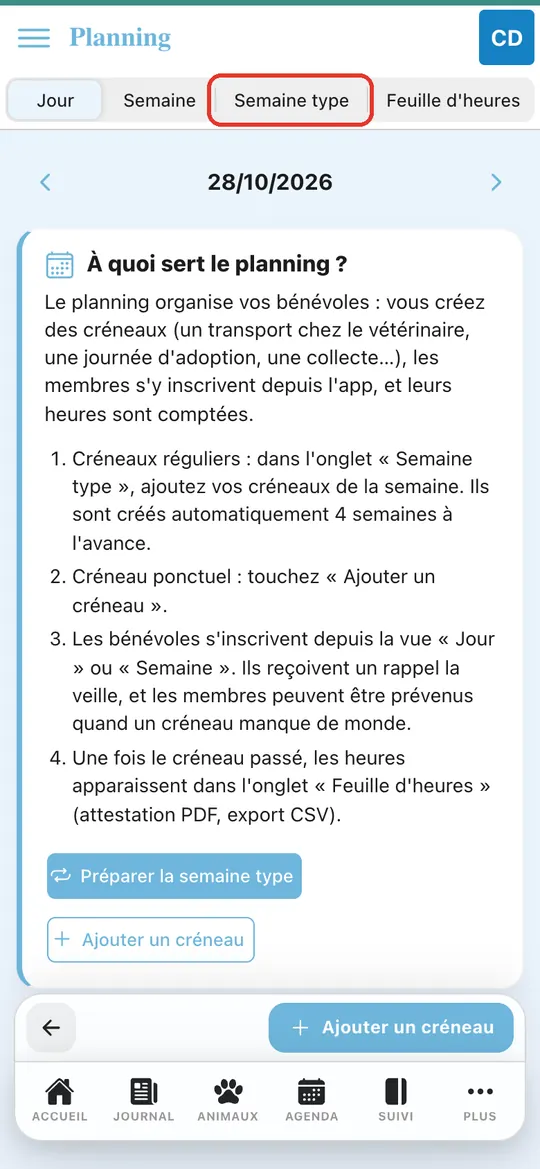
Le planning est vide pour l'instant. Pour les créneaux qui reviennent chaque semaine, touchez « Semaine type ».
Étape 1Un créneau chaque semaine
-
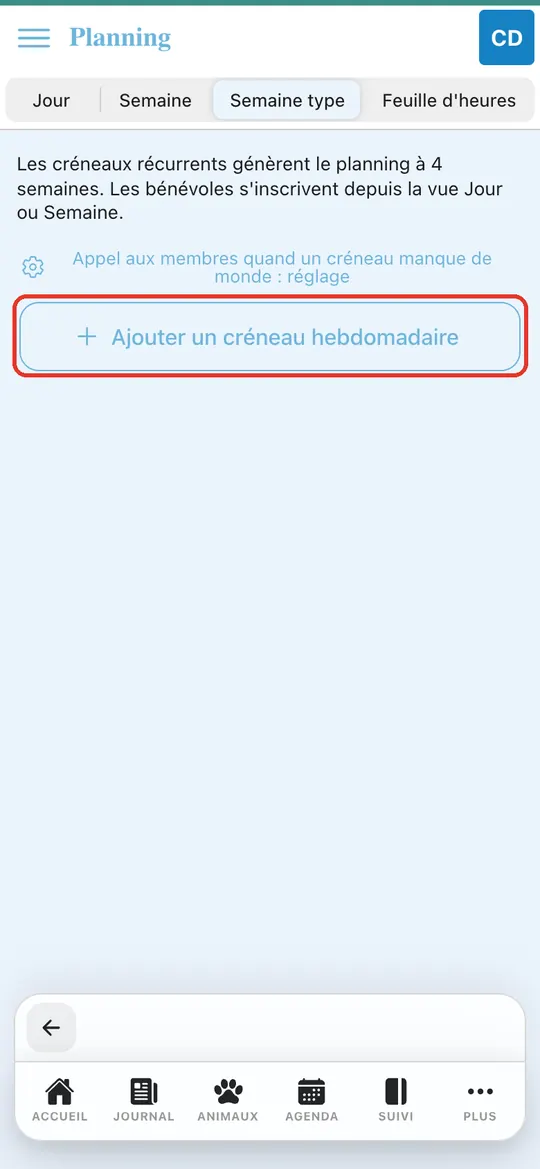
Touchez « Ajouter un créneau hebdomadaire ».
-
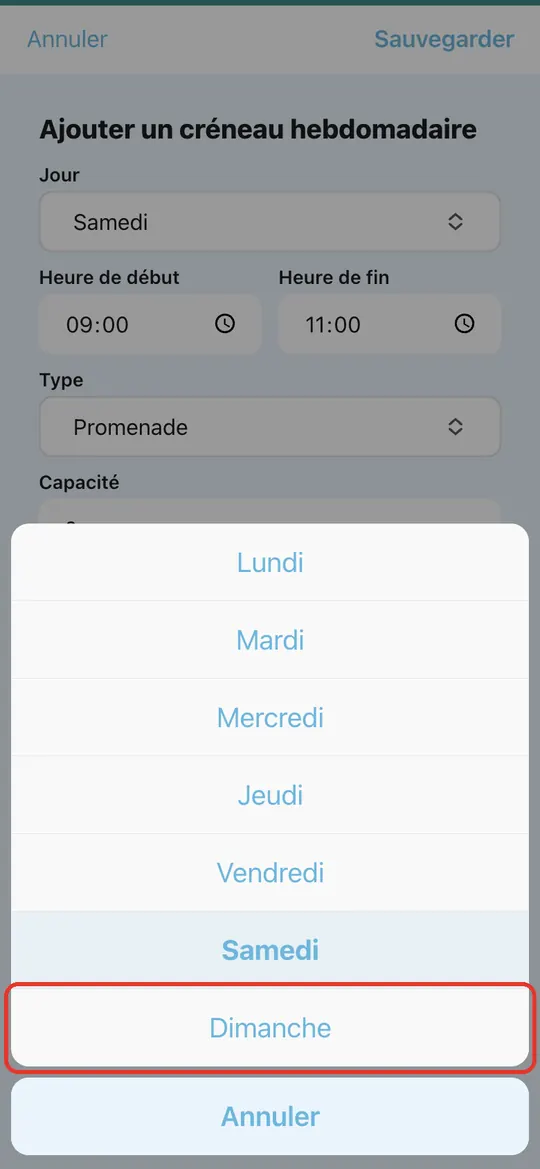
Dans le formulaire, choisissez le jour dans la liste, ici « Dimanche ».
-
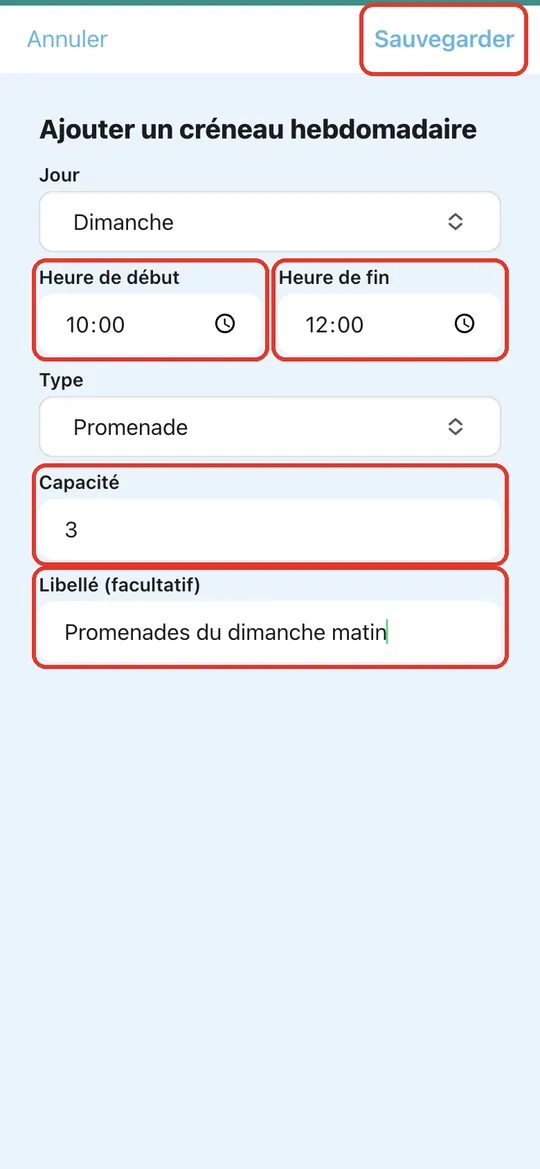
Indiquez l'« Heure de début », l'« Heure de fin », la « Capacité » et un « Libellé », puis touchez « Sauvegarder ».
-
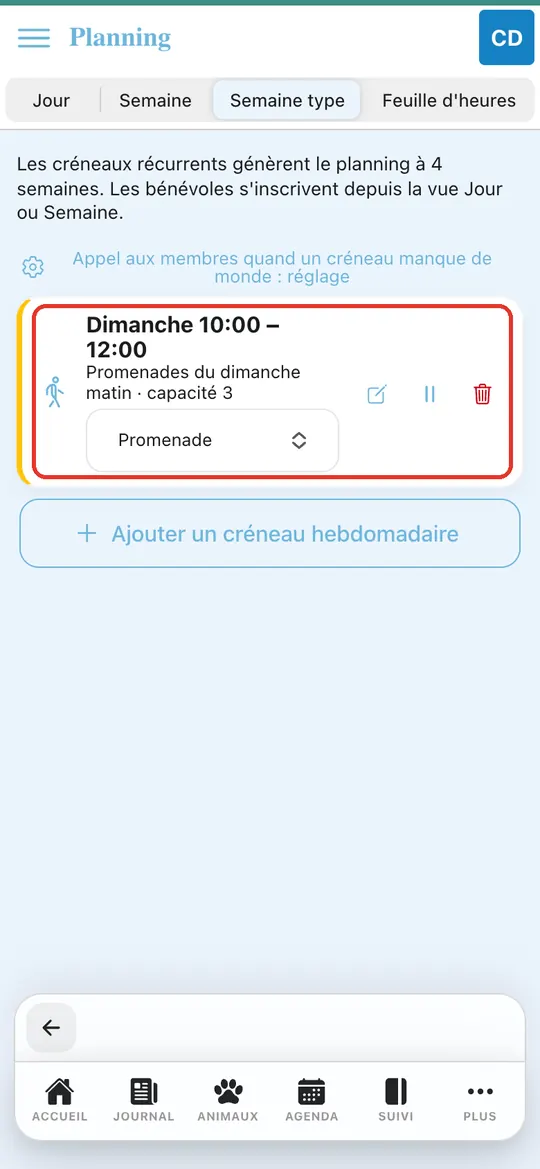
Le créneau rejoint la semaine type : il est créé automatiquement quatre semaines à l'avance.
Étape 2Un créneau ponctuel
-
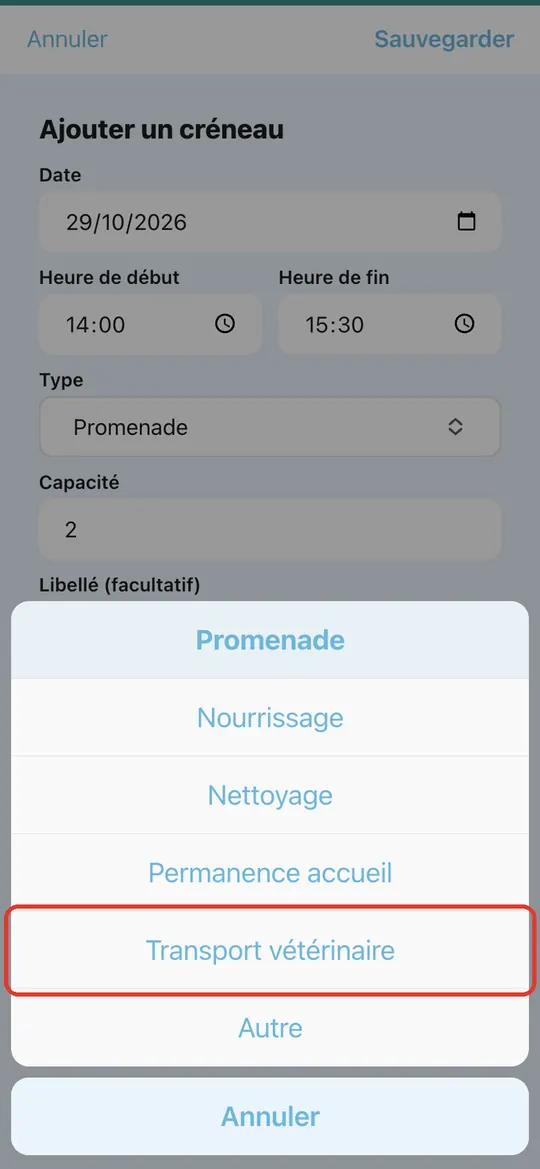
Pour une mission unique, dans l'onglet « Semaine », touchez « Ajouter un créneau », puis choisissez son type, ici « Transport vétérinaire ».
-
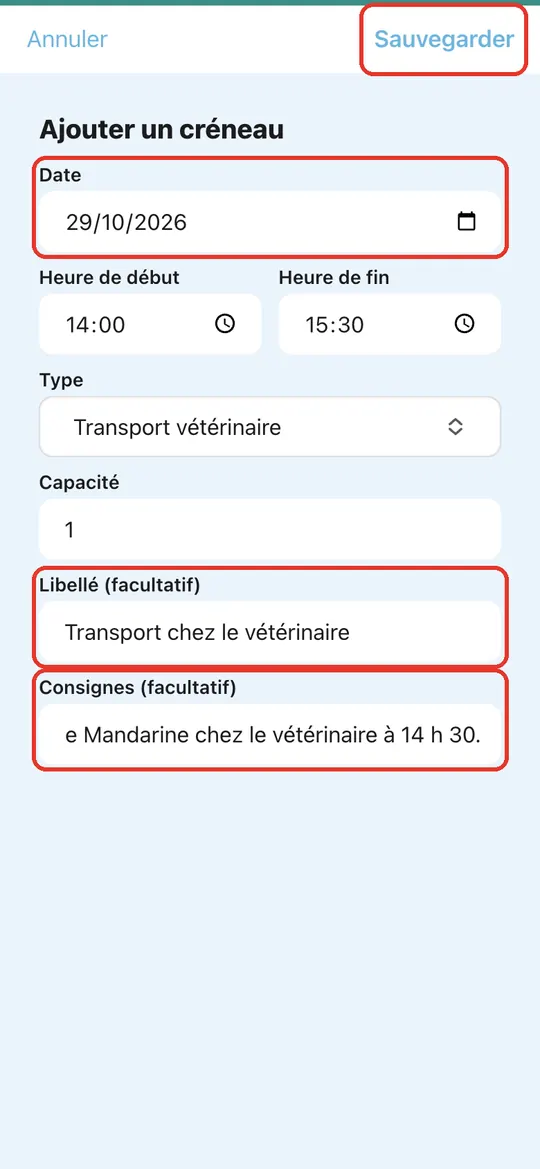
Renseignez la « Date », un « Libellé » et les « Consignes » pour le bénévole, puis touchez « Sauvegarder ».
-
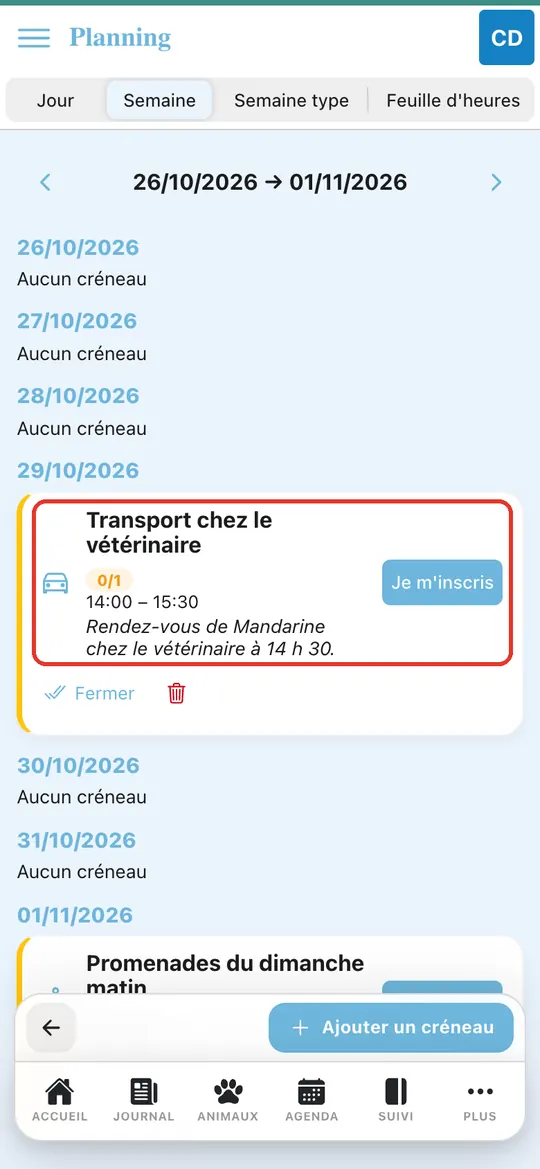
Le créneau apparaît dans la semaine, avec le bouton « Je m'inscris » pour les bénévoles.
-
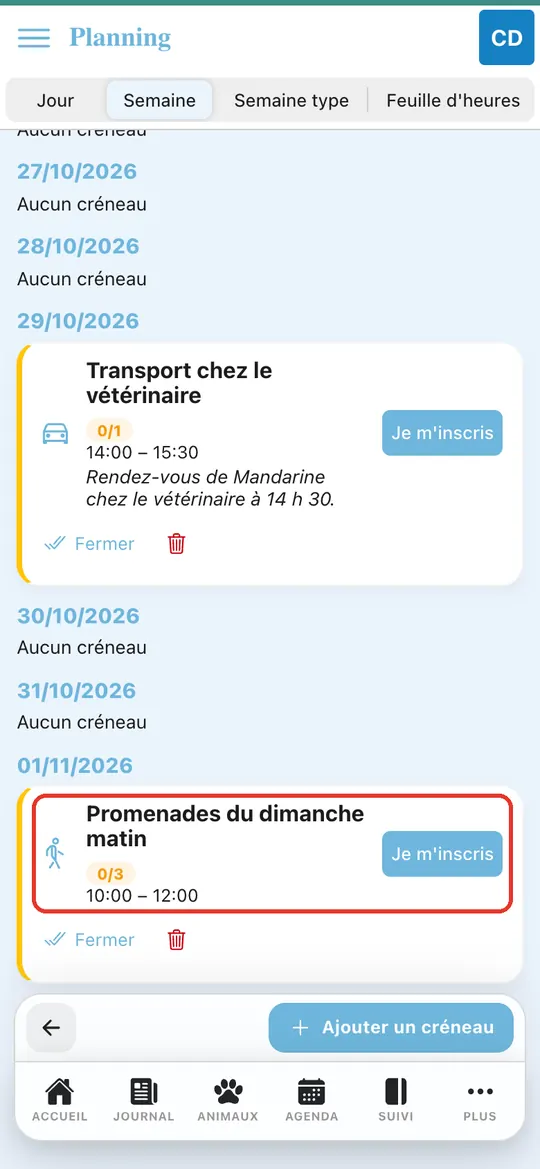
Le créneau du dimanche est déjà là lui aussi, prêt à recevoir trois bénévoles.
Étape 3La feuille d'heures
-
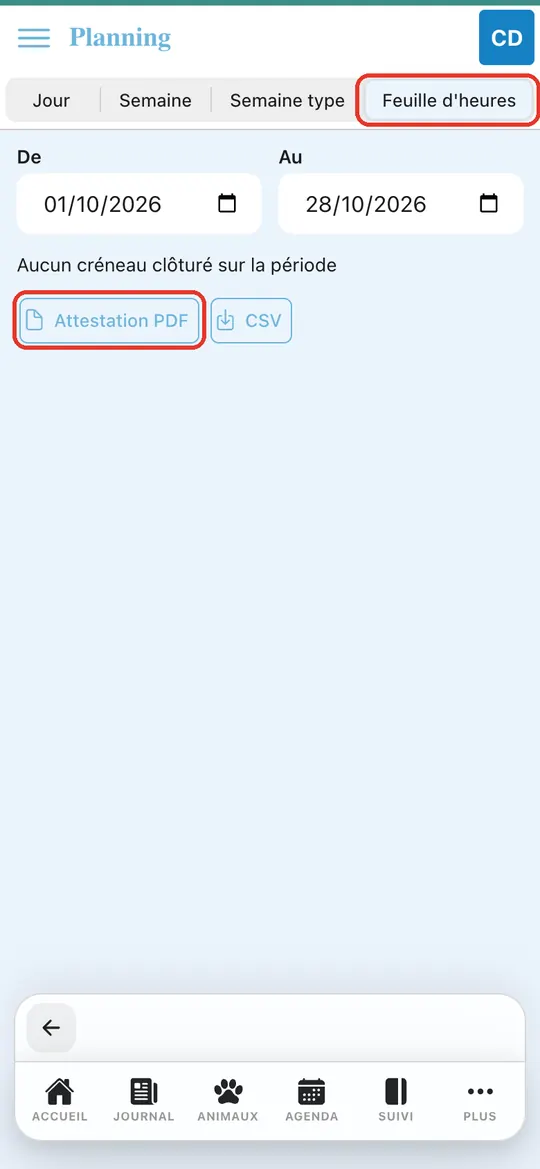
Une fois les créneaux passés, l'onglet « Feuille d'heures » totalise les heures de chacun, avec une « Attestation PDF ».
Résultat
Le planning est en place
Vos créneaux sont publiés pour les semaines à venir : il ne reste plus qu'aux bénévoles à s'inscrire.
Pour aller plus loin
Autres tutoriels : familles d'accueil et bénévoles
-
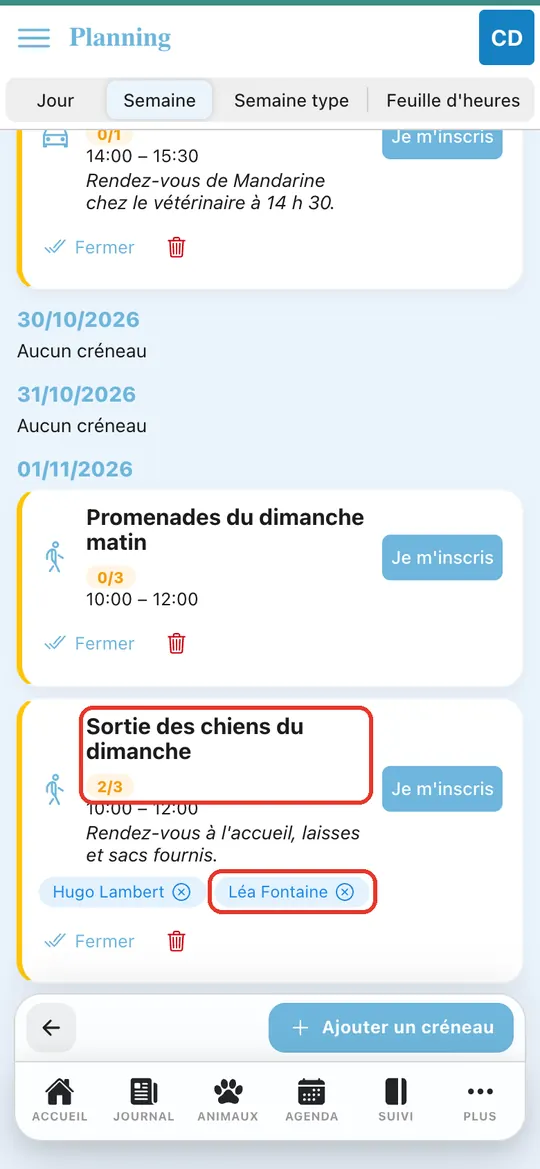 Un bénévole s'inscrit sur un créneau
Vos bénévoles voient les créneaux à pourvoir dès l'accueil de leur application et s'inscrivent en un geste.
Un bénévole s'inscrit sur un créneau
Vos bénévoles voient les créneaux à pourvoir dès l'accueil de leur application et s'inscrivent en un geste.
-
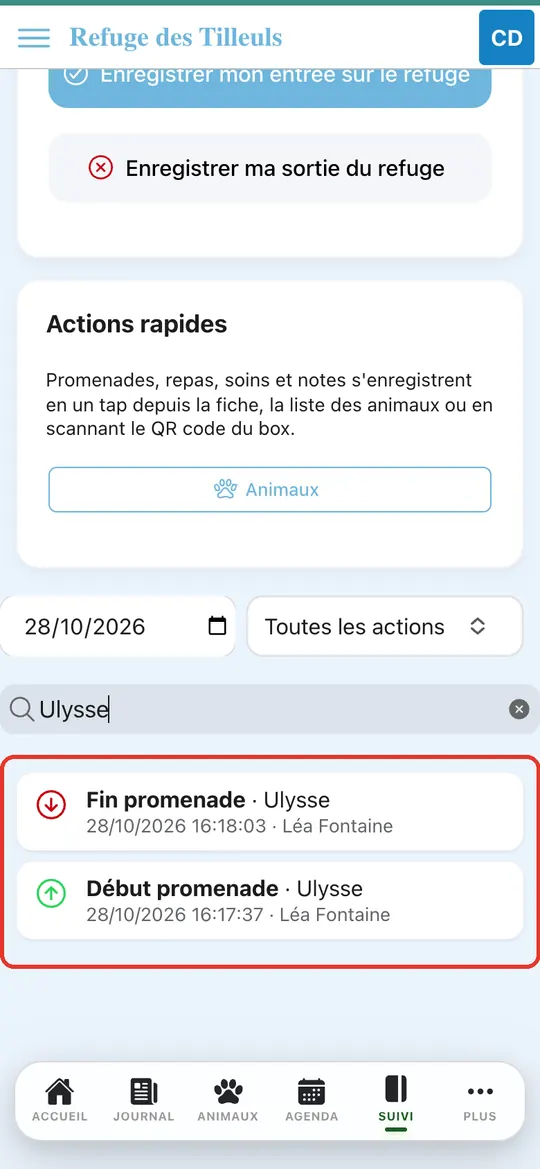 Actions rapides par QR code au box
Collez un QR code sur chaque box : vos bénévoles notent une promenade, un repas ou un soin en le scannant, sans chercher l'animal dans l'application.
Actions rapides par QR code au box
Collez un QR code sur chaque box : vos bénévoles notent une promenade, un repas ou un soin en le scannant, sans chercher l'animal dans l'application.
-
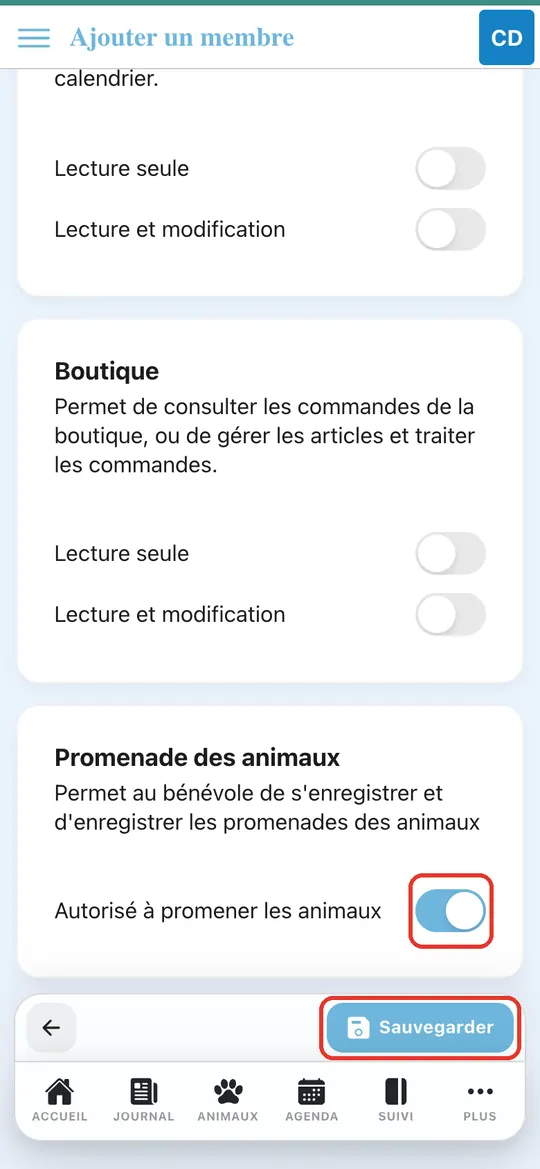 Promeneurs : des droits limités pour sortir les chiens
Donnez à vos promeneurs un accès à l'application limité aux promenades, sans toucher au reste de votre refuge.
Promeneurs : des droits limités pour sortir les chiens
Donnez à vos promeneurs un accès à l'application limité aux promenades, sans toucher au reste de votre refuge.