




Configurer son élevage
Nom, affixe, logo, place sur la carte et page publique : en quelques réglages, votre élevage devient visible et reconnaissable par les familles. Suivez le guide.
- Environ 1 min 15 s
- 4 étapes, 14 captures
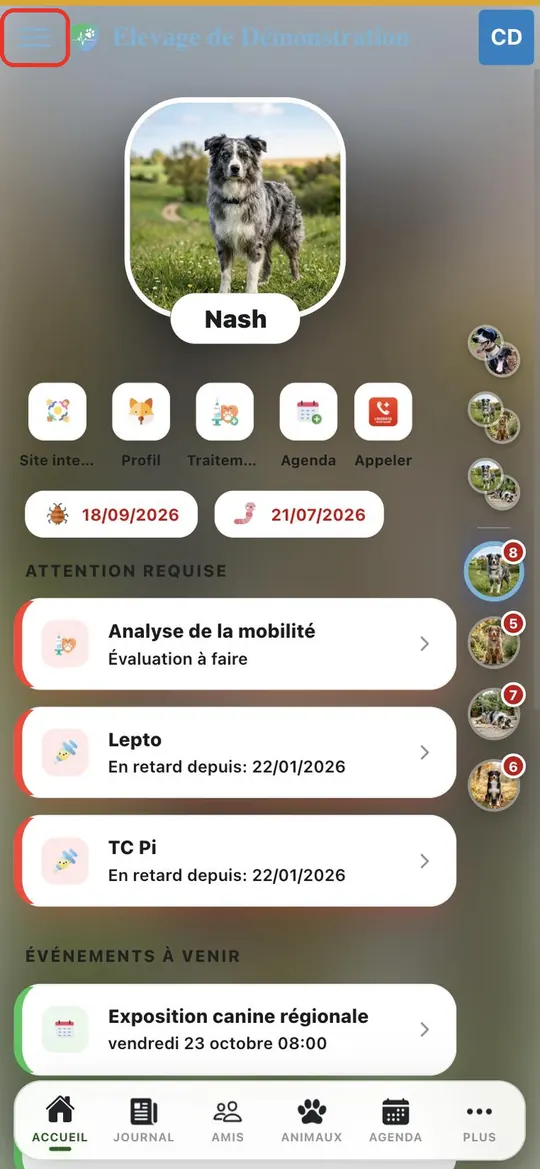
Nom, affixe, logo, place sur la carte et page publique : en quelques réglages, votre élevage devient visible et reconnaissable par les familles. Suivez le guide.
Introduction
Pas à pas
OuvertureAccéder aux réglages
-
Ouvrez Son Espace Éleveur. Les réglages de votre élevage se trouvent dans le menu.
-
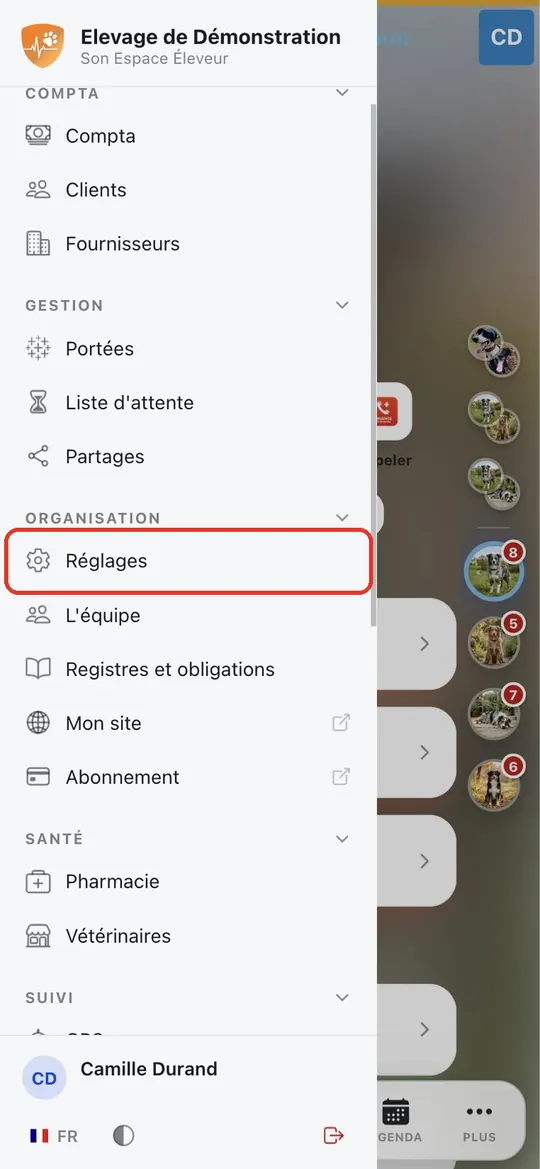
Dans la rubrique « Organisation », touchez « Réglages ».
-
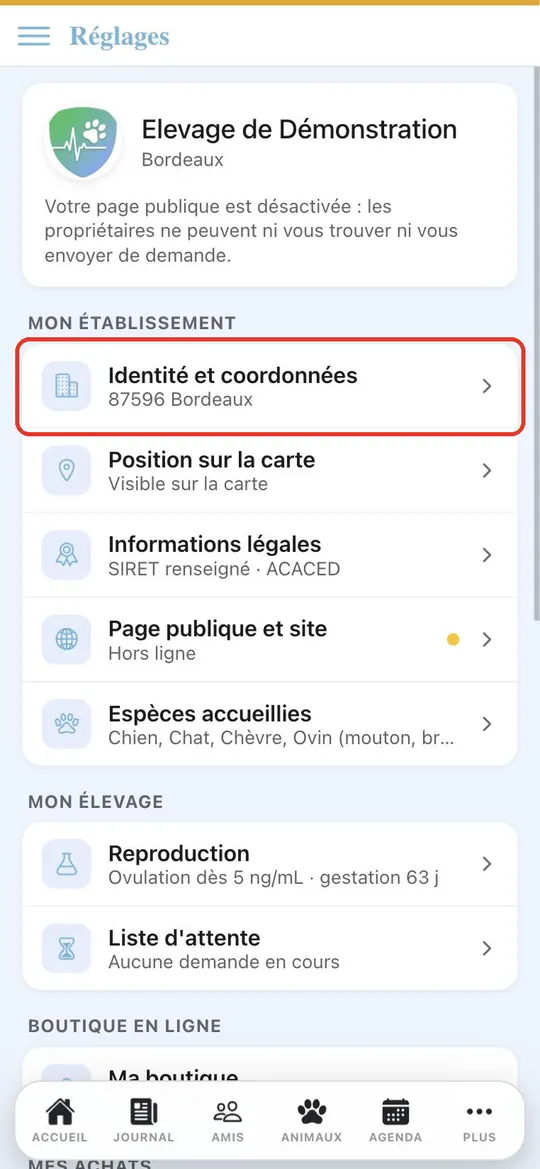
Voici vos réglages : logo par défaut, page publique hors ligne. Commençons par « Identité et coordonnées ».
Étape 1Le nom et l'affixe
-
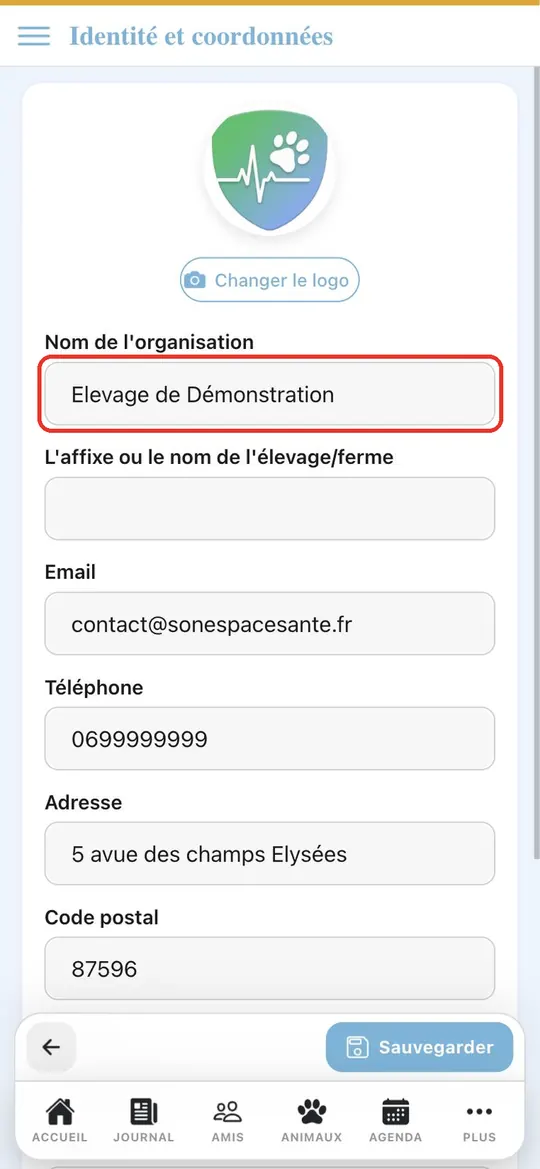
Le nom. Touchez le champ « Nom de l'organisation ».
-
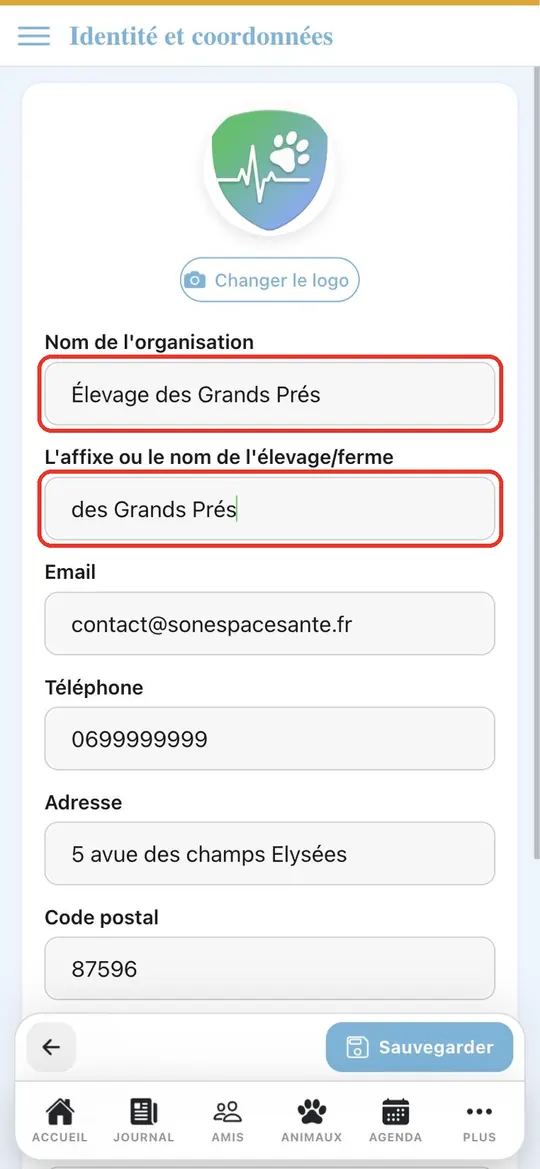
Saisissez le nom de votre élevage, puis votre affixe : il accompagnera le nom de vos chiots.
-
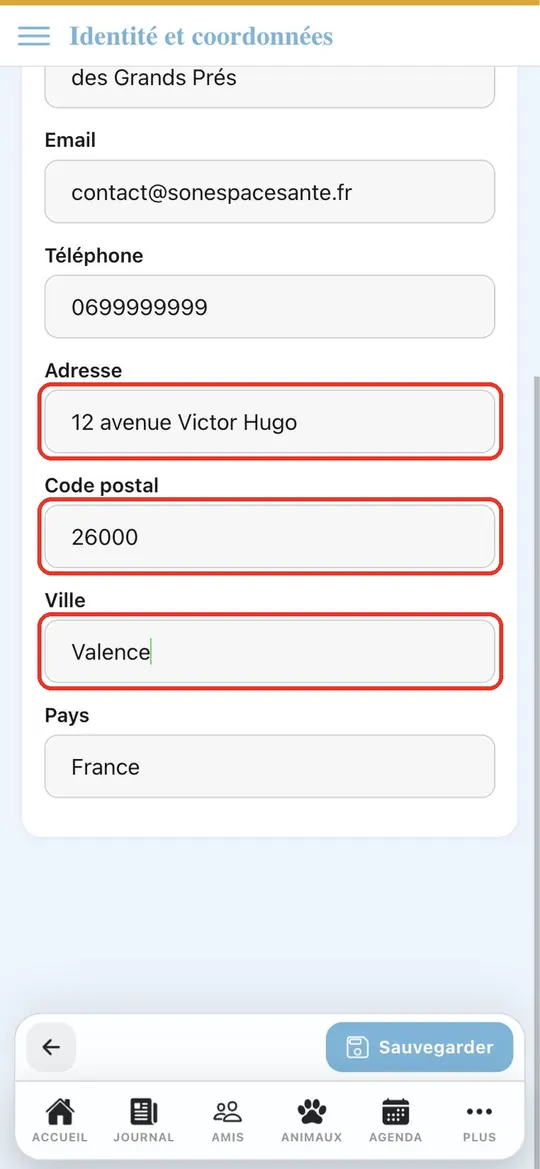
Plus bas, vérifiez l'adresse : elle sert à vous placer sur la carte.
Étape 2Ajouter le logo
-
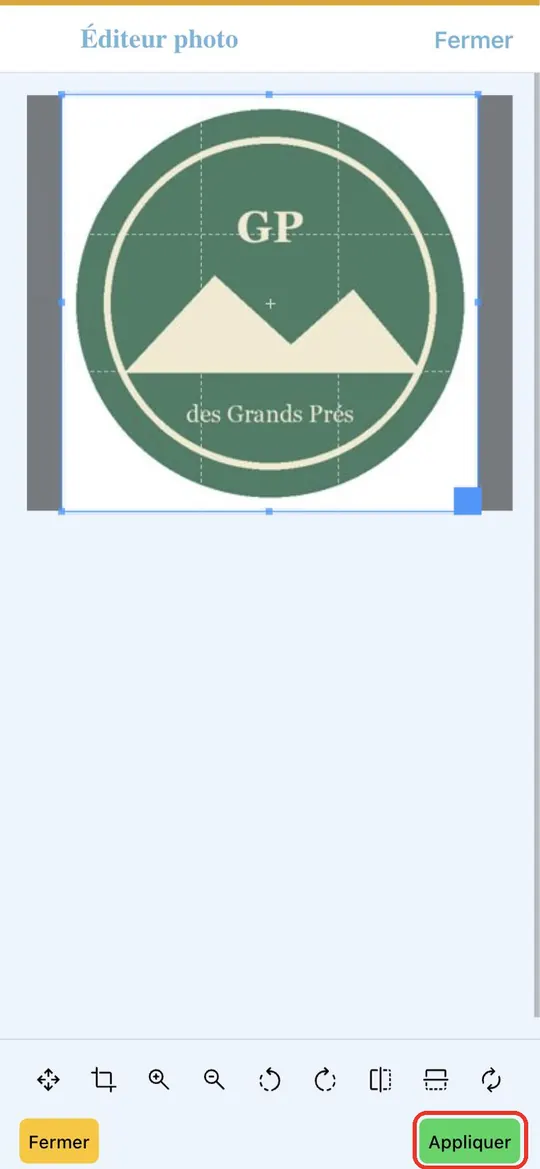
Le logo. Touchez « Changer le logo », choisissez une image, recadrez-la puis touchez « Appliquer ».
-
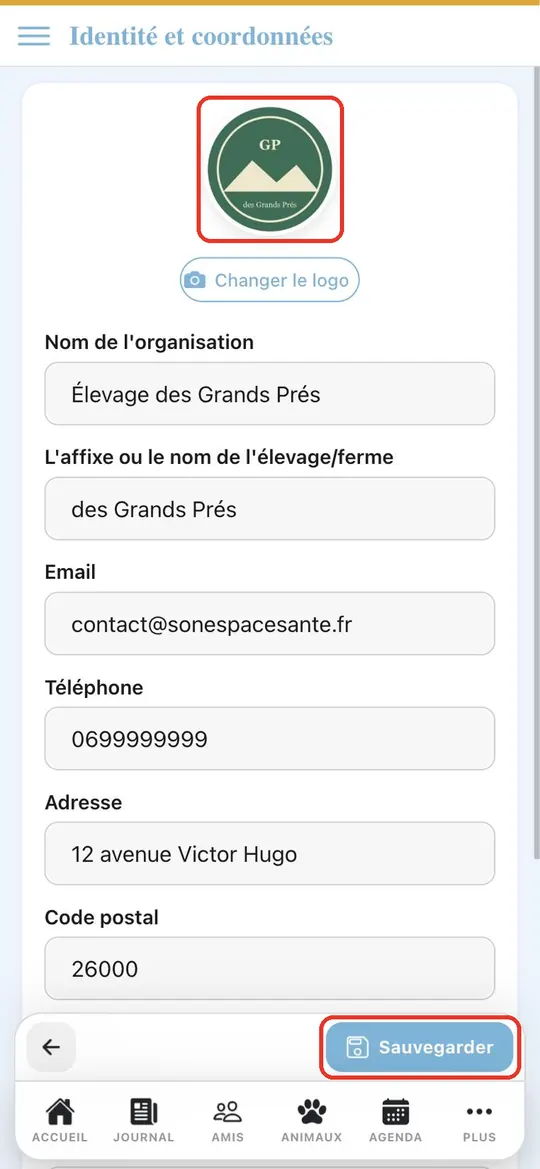
L'aperçu du logo s'affiche. Touchez « Sauvegarder ».
-
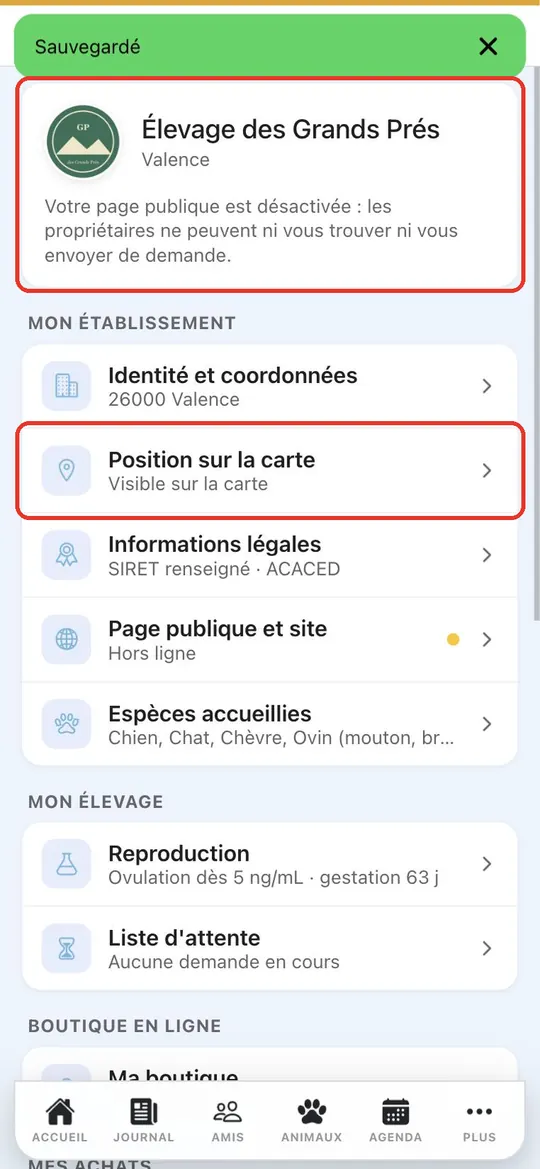
C'est enregistré : le nom, le logo et la ville apparaissent en haut de vos réglages.
Étape 3Placer l'élevage sur la carte
-
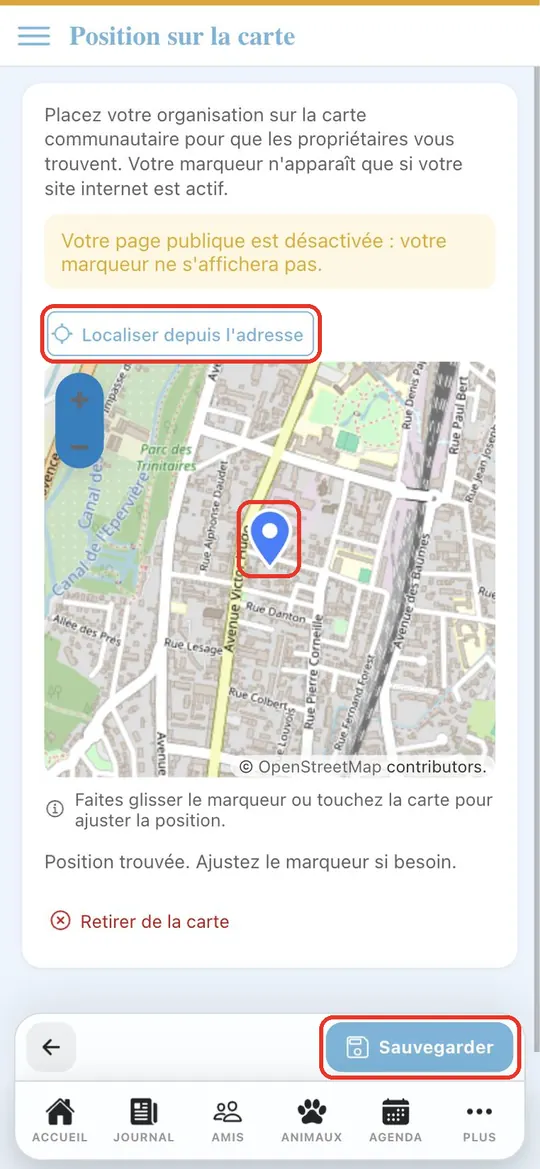
Ouvrez « Position sur la carte » et touchez « Localiser depuis l'adresse ». Ajustez le marqueur si besoin, puis sauvegardez.
-
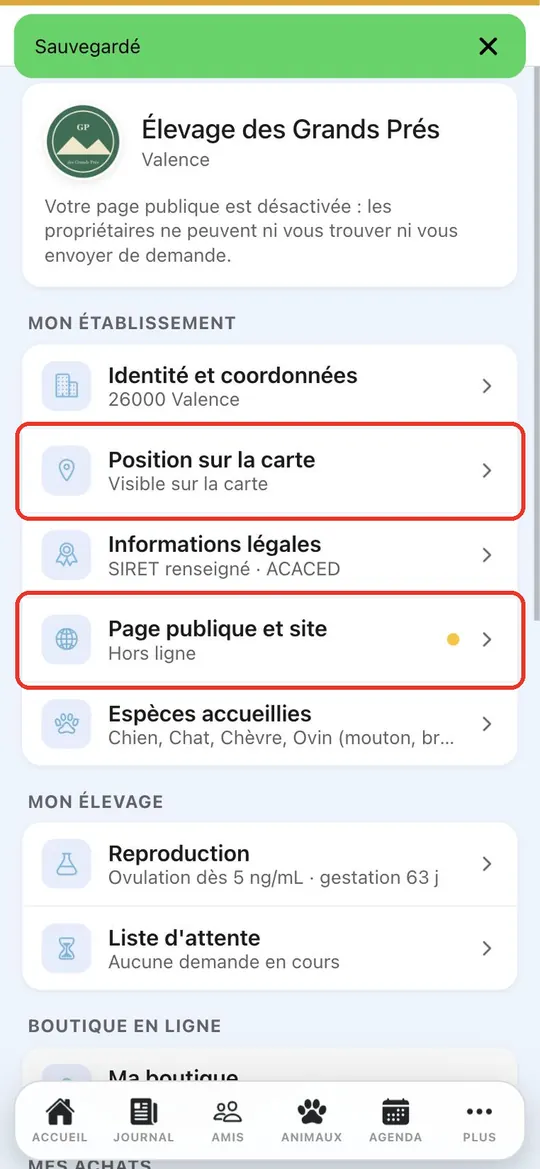
Votre élevage est placé. Pour qu'il apparaisse aux familles, ouvrez « Page publique et site ».
Étape 4Activer la page publique
-
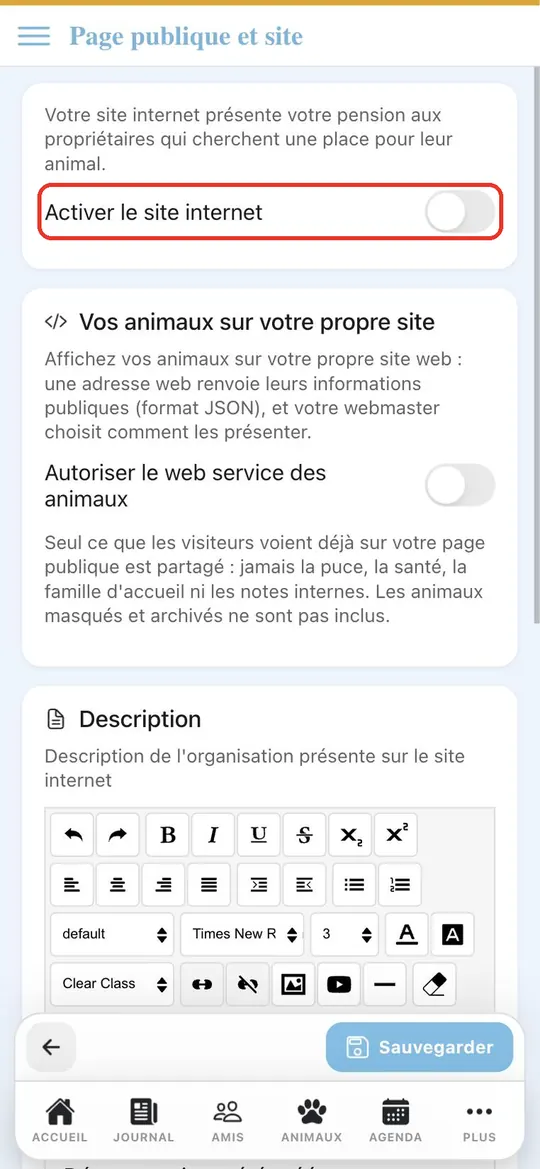
La page publique. L'interrupteur « Activer le site internet » est sur arrêt.
-
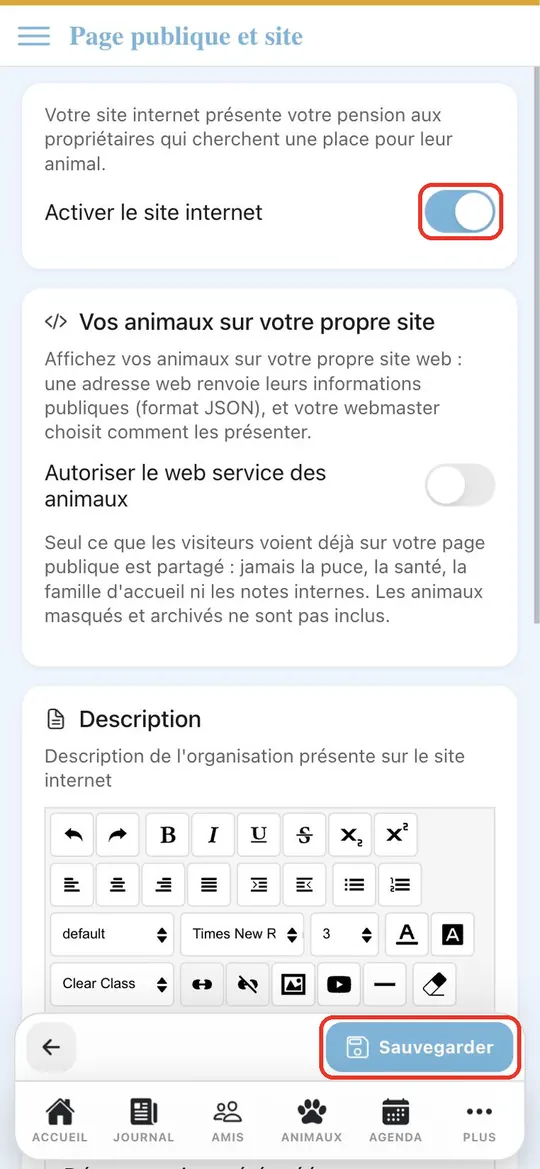
Activez-le, puis touchez « Sauvegarder ».
-
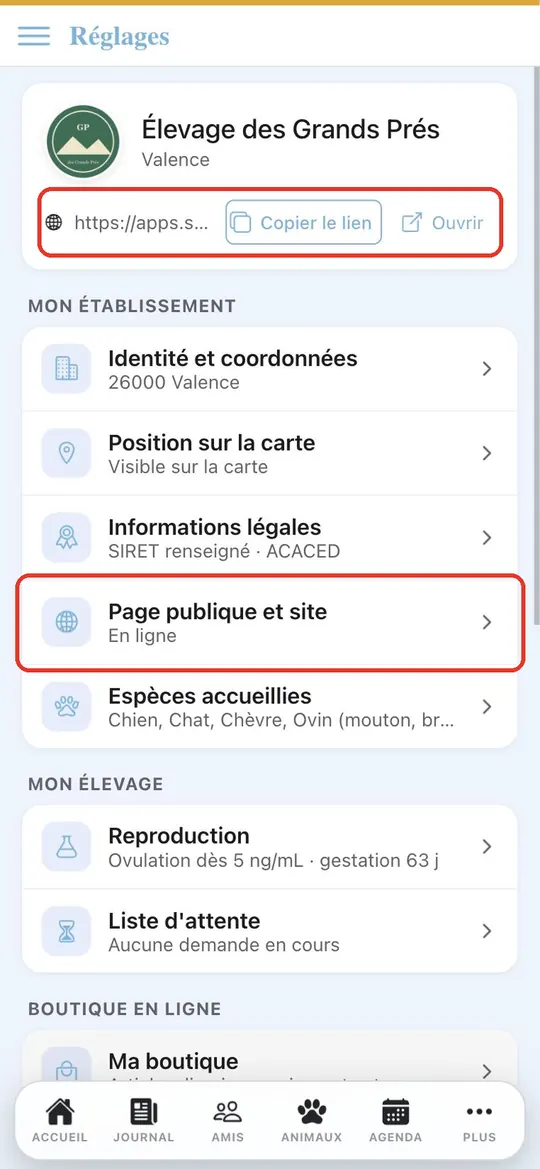
Votre page publique est en ligne. Copiez son lien pour le partager sur vos réseaux et votre site.
Résultat
Votre élevage est prêt
Votre élevage est prêt : un nom, un affixe, un logo, une place sur la carte et une page publique pour présenter vos chiens et vos portées.
Pour aller plus loin
Autres tutoriels : réglages de l'organisation
-
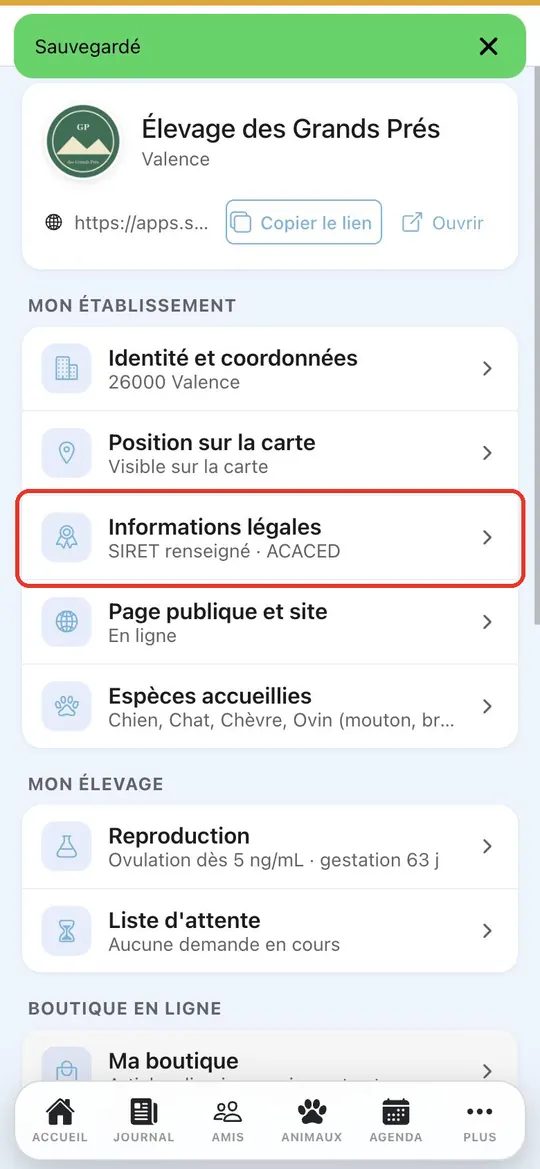 Renseigner ses informations légales
SIRET, ACACED, déclaration d'activité, vétérinaire sanitaire : renseignez-les une fois, ils remplissent vos factures et vos registres, et l'app vous prévient avant l'échéance de l'ACACED.
-
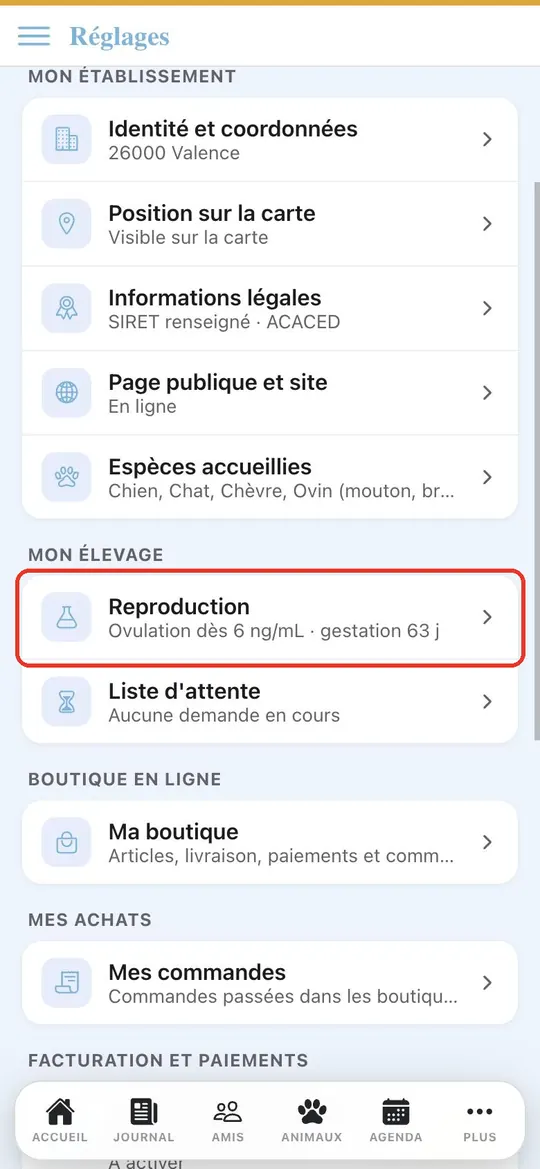 Régler ses seuils de reproduction
Seuil d'ovulation, fenêtre de saillie, durée de gestation : réglez-les sur les valeurs de votre laboratoire, et l'app calcule pour vous les bonnes dates.
-
 Choisir qui voit les nouvelles de ses portées
Photos des chiots, premières pesées : choisissez une fois pour toutes qui voit les nouvelles de vos portées, tout le monde ou seulement vos proches.