




Configurer sa pension
Nom, coordonnées, logo, place sur la carte et page publique : en quelques réglages, les propriétaires vous trouvent et vous reconnaissent. Suivez le guide.
- Environ 1 min 09 s
- 4 étapes, 12 captures
Nom, coordonnées, logo, place sur la carte et page publique : en quelques réglages, les propriétaires vous trouvent et vous reconnaissent. Suivez le guide.
Introduction
Pas à pas
OuvertureAccéder aux réglages
-
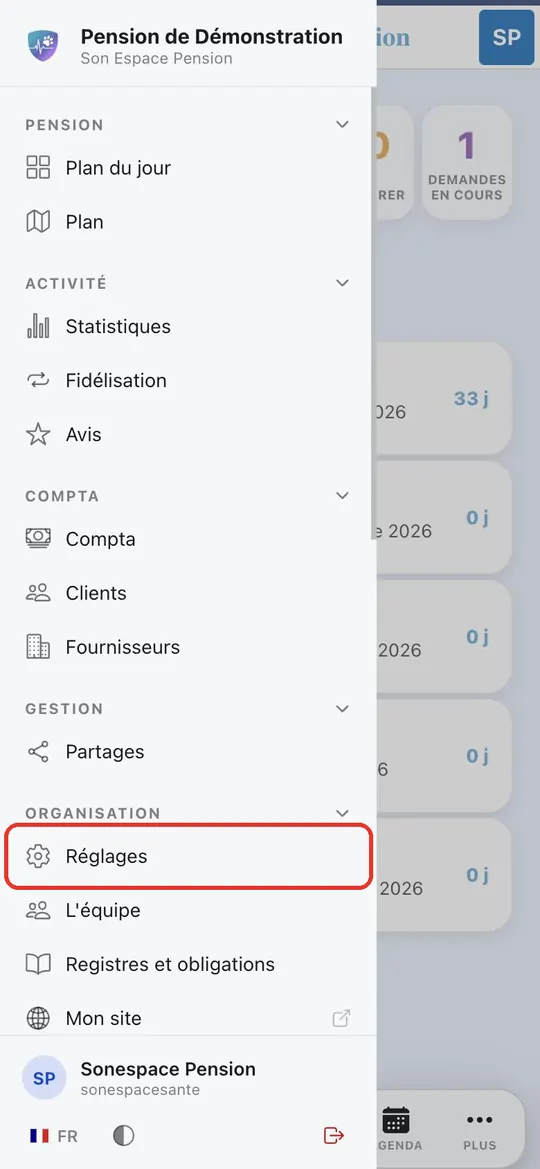
Ouvrez le menu en haut à gauche. Dans la rubrique « Organisation », touchez « Réglages ».
-
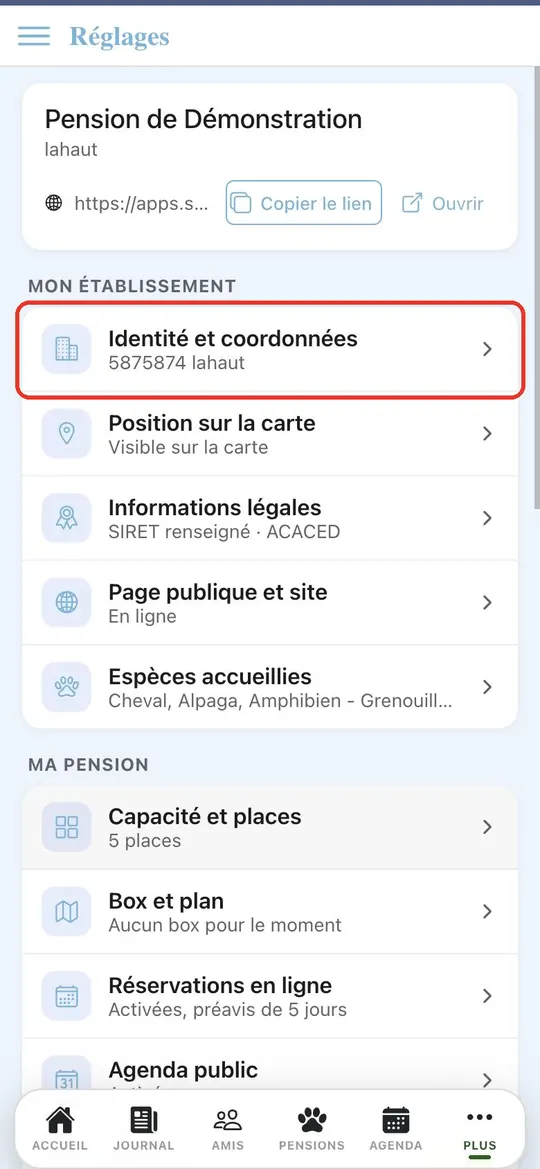
Tous les réglages de votre pension sont ici. Commençons par « Identité et coordonnées ».
Étape 1Le nom et les coordonnées
-
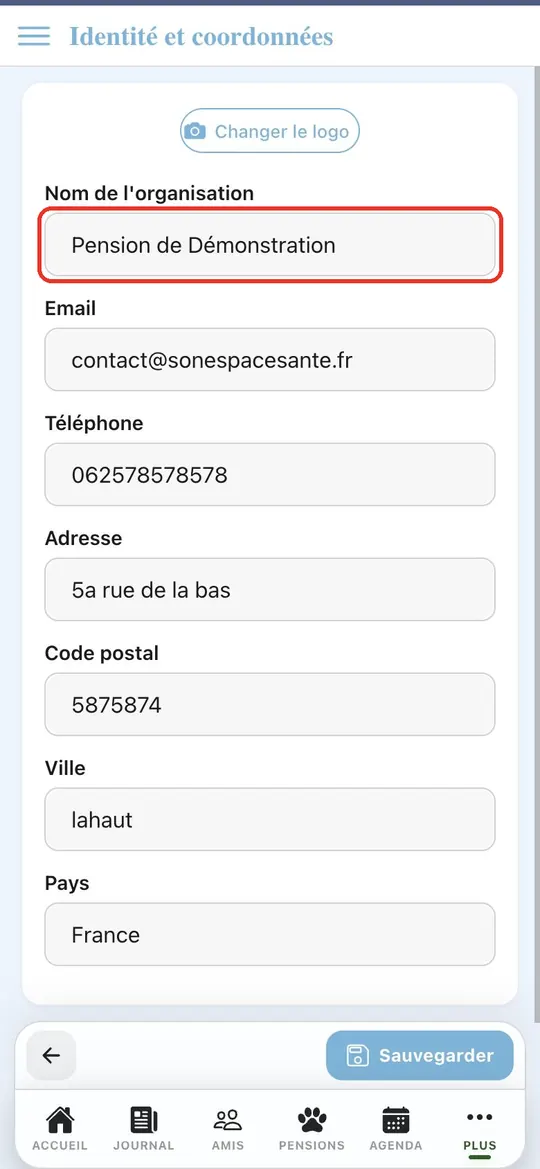
Touchez le champ « Nom de l'organisation ».
-
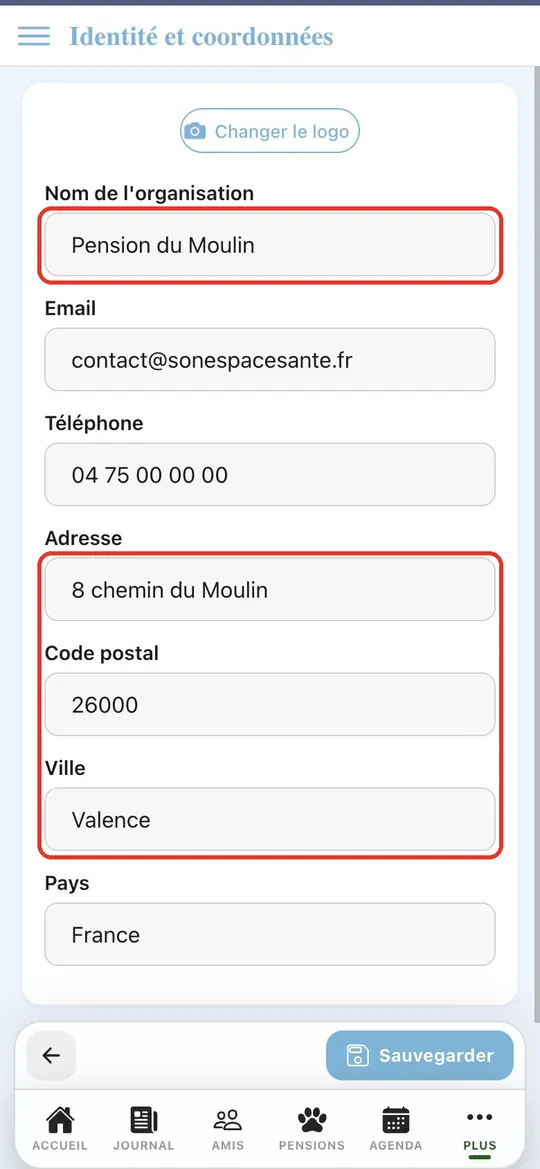
Saisissez le nom de votre pension, puis vérifiez l'adresse : elle sert à vous placer sur la carte.
Étape 2Ajouter le logo
-
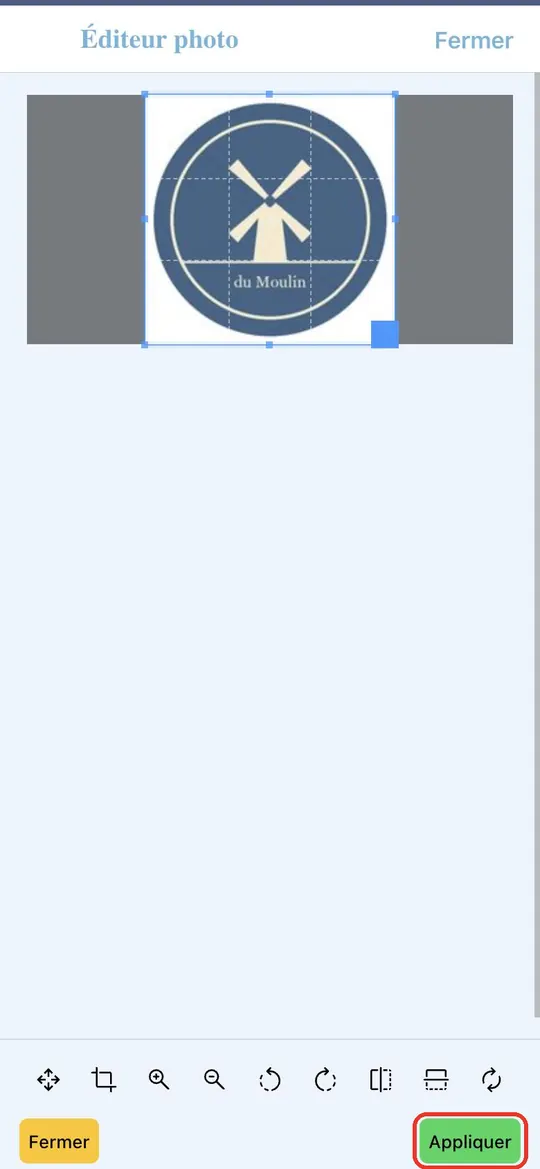
Touchez « Changer le logo », choisissez une image, recadrez-la puis touchez « Appliquer ».
-
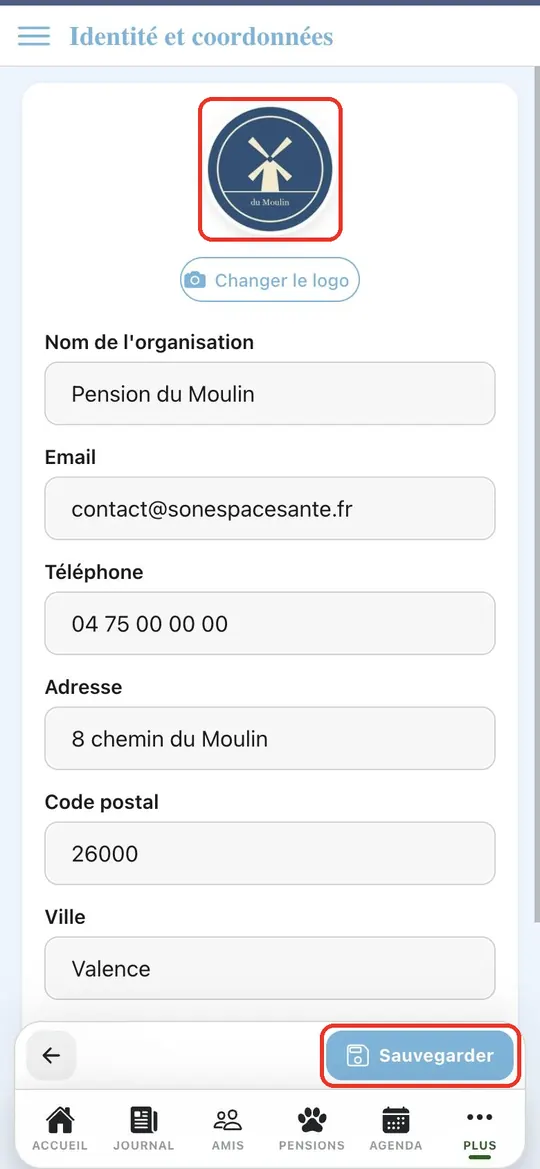
L'aperçu du logo s'affiche. Touchez « Sauvegarder ».
-
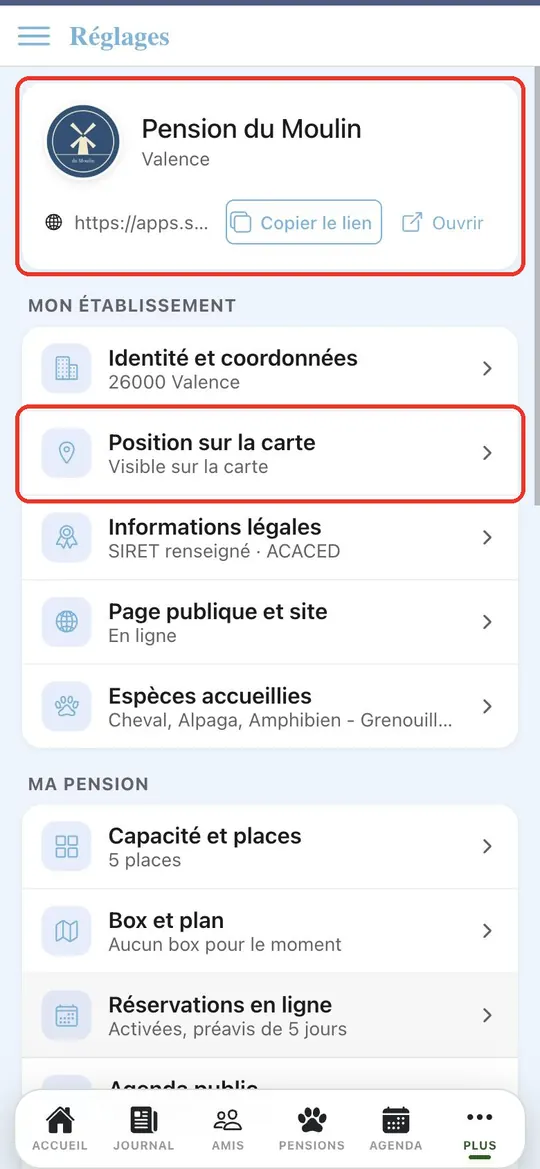
C'est enregistré : le nom, le logo et la ville apparaissent en haut de vos réglages.
Étape 3Placer la pension sur la carte
-
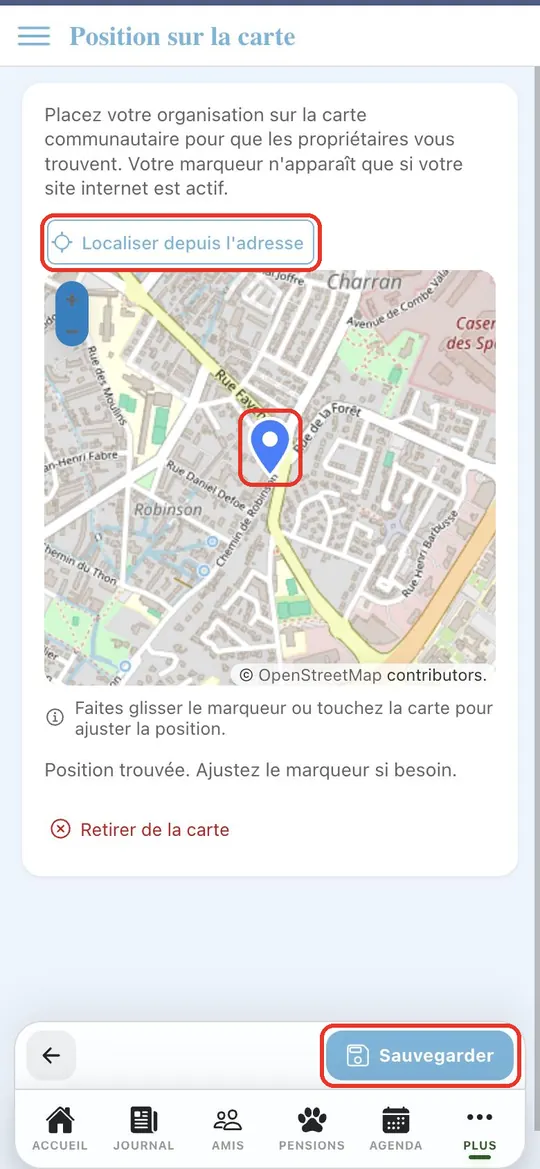
Ouvrez « Position sur la carte » et touchez « Localiser depuis l'adresse ». Ajustez le marqueur si besoin, puis sauvegardez.
-
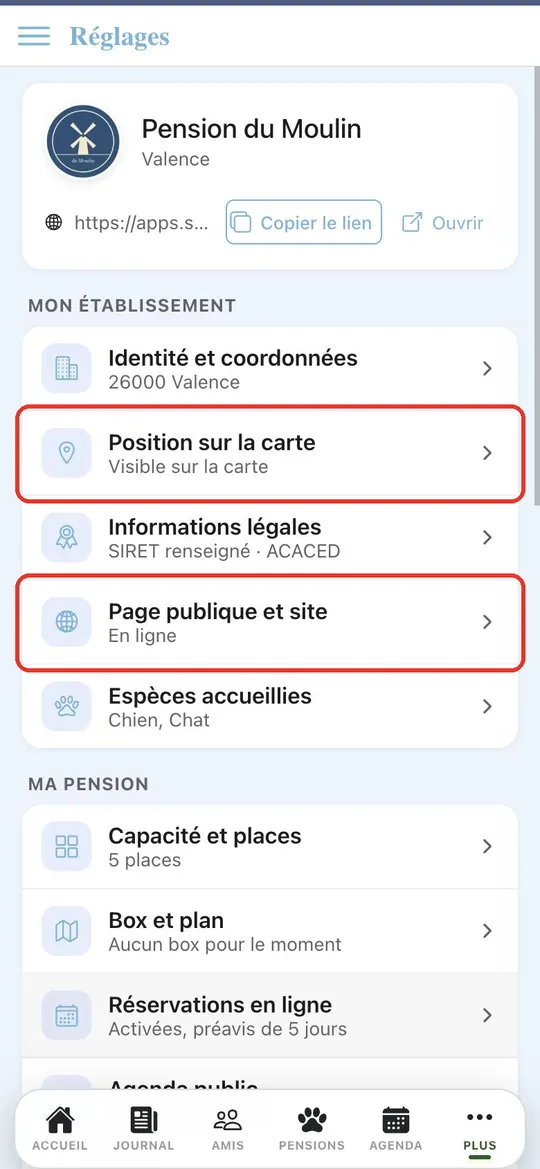
Votre pension est placée sur la carte. Ouvrez maintenant « Page publique et site ».
Étape 4Mettre la page publique en ligne
-
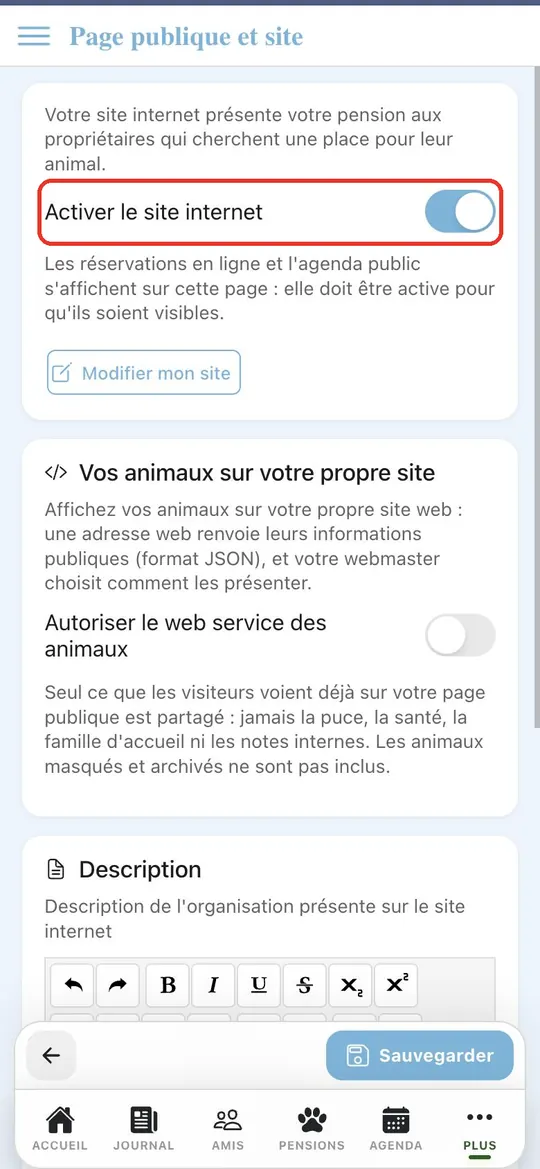
Activez « Activer le site internet », puis sauvegardez. Sans lui, ni réservation en ligne ni agenda public.
-
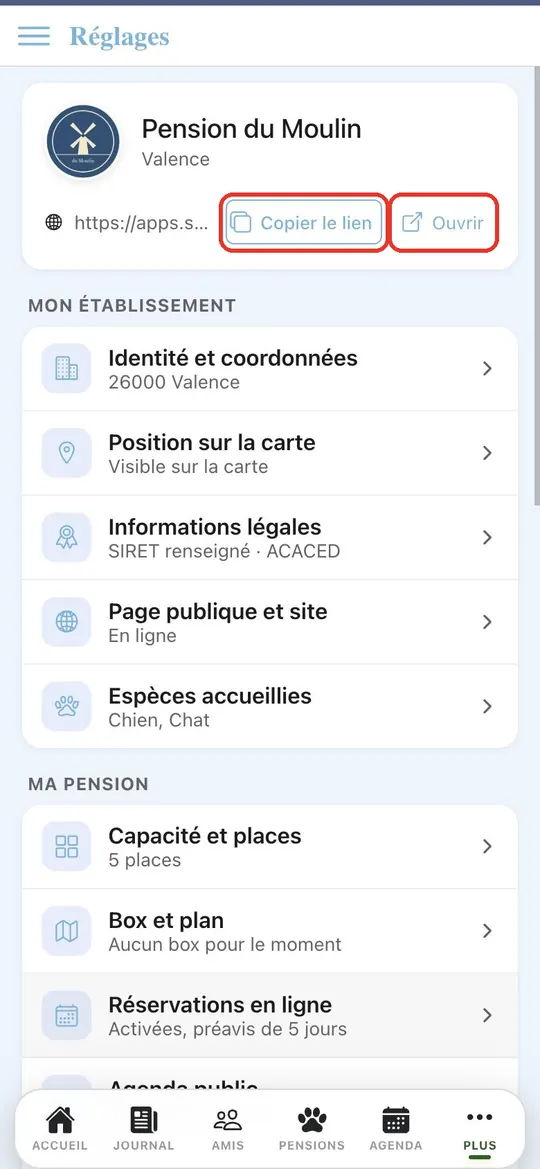
Votre page est en ligne. « Copier le lien » pour la partager, « Ouvrir » pour la voir.
-
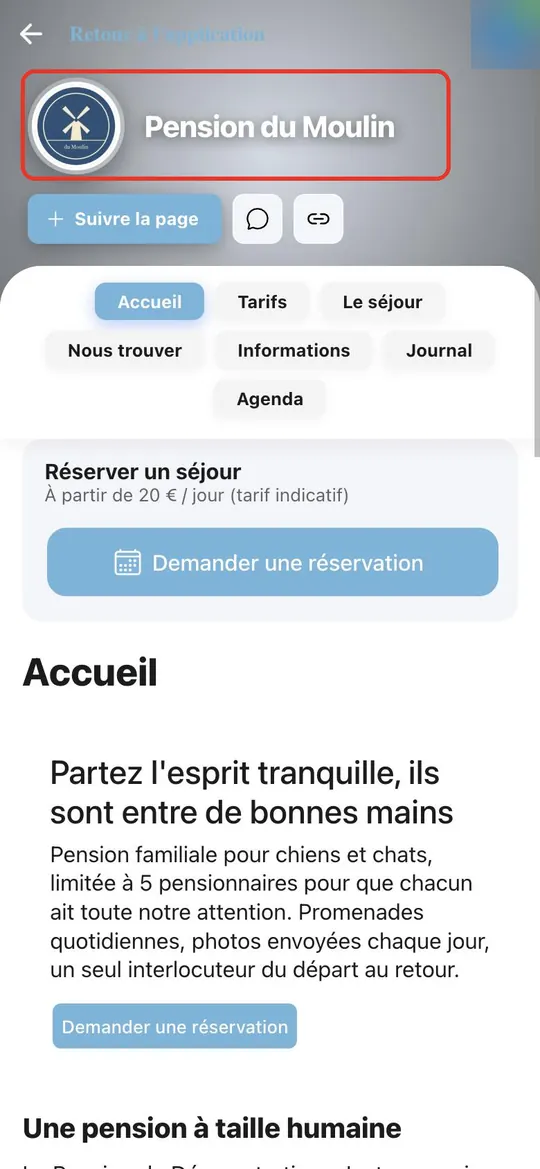
Voici votre page publique : les propriétaires y trouvent vos tarifs et demandent une réservation.
Résultat
Votre pension est prête
Votre pension est prête : un nom, un logo, une place sur la carte et une page publique où les propriétaires peuvent demander une réservation.
Pour aller plus loin
Autres tutoriels : réglages de l'organisation
-
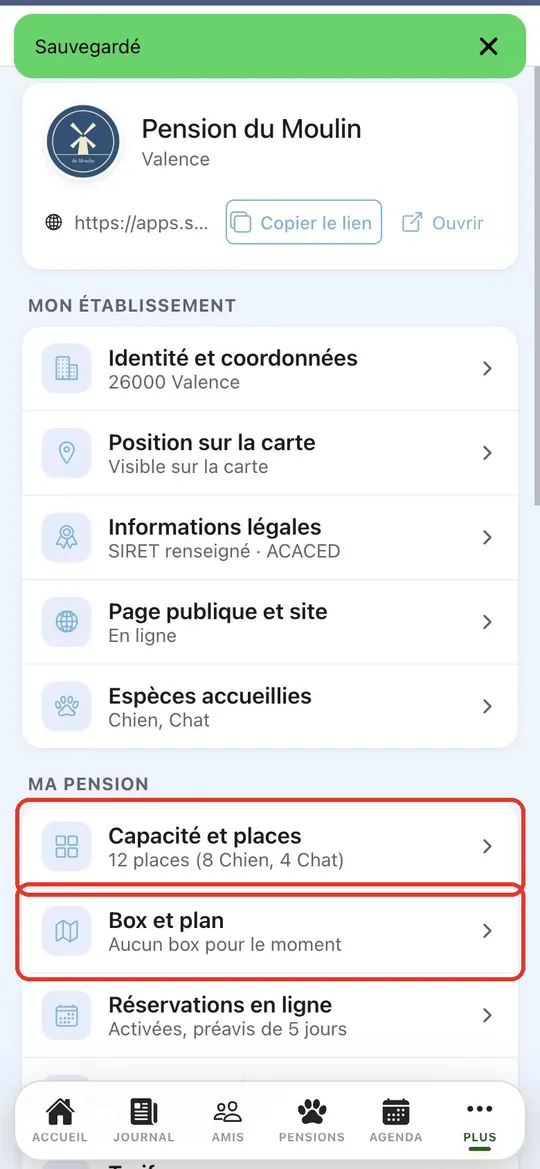 Régler sa capacité d'accueil
Indiquez combien d'animaux vous pouvez accueillir : l'application vous prévient d'un surbooking et affiche vos jours complets aux propriétaires.
-
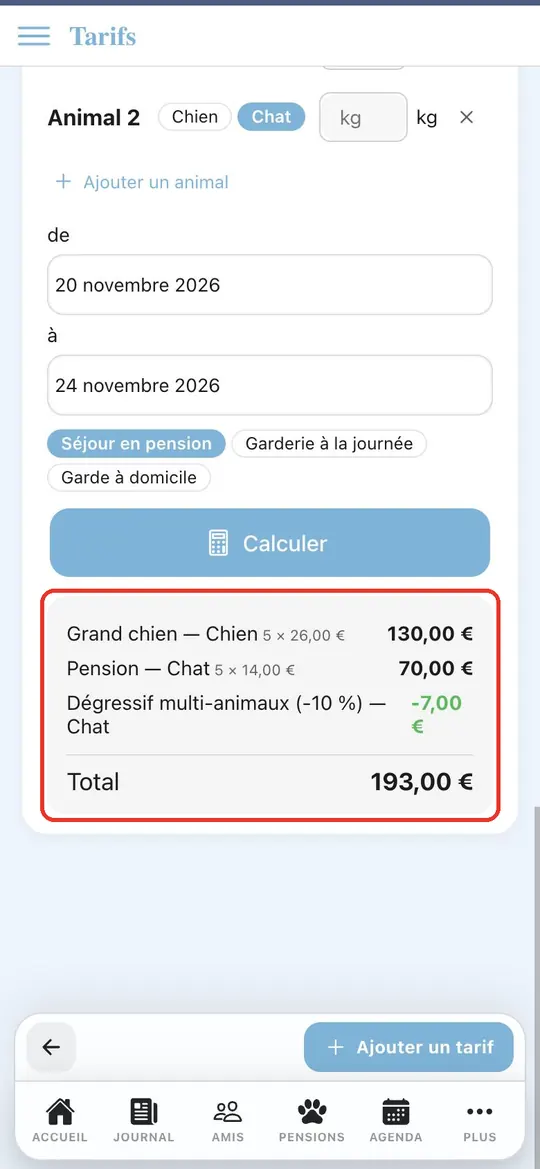 Saisir ses tarifs
Saisissez vos prix une seule fois : vos clients voient une estimation avant de réserver, vos propositions sont pré-remplies et la facture reprend le devis.
-
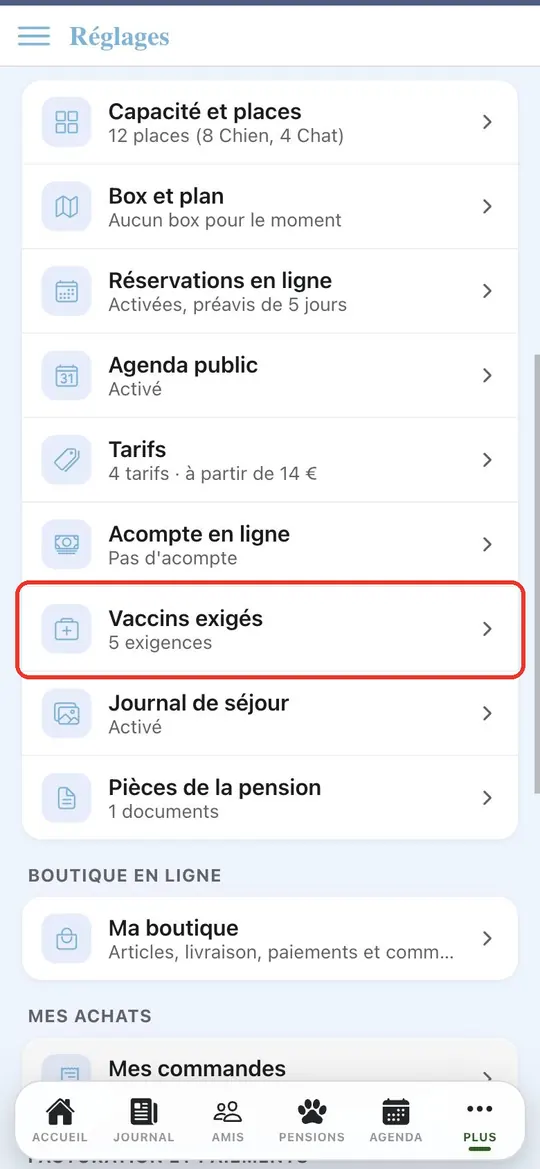 Choisir les vaccins exigés
Fixez les vaccins que vous exigez pour chaque espèce : l'application les contrôle sur le carnet de santé 7 jours avant le séjour, puis à l'arrivée.